Оплаты поставщикам: кому должны и как отметить платеж
Что настроить заранее и как одной оплатой закрыть сразу несколько накладных поставщика.
Где это: Экран «Оплаты» →
около 5 минОбновлено 4 октября 2026
Раздел «Оплаты» отвечает на два вопроса: кому и сколько ресторан должен прямо сейчас и что уже оплачено. Настройка занимает несколько минут, дальше отметка одной оплаты — три клика.
Важно
Если в боковом меню нет пункта «Оплаты», раздел вам еще не включен — напишите в поддержку.
Что настроить заранее#
Отсрочка платежа у поставщиков#
Срок оплаты каждой накладной ReconDoc считает сам: дата документа плюс число дней отсрочки из карточки поставщика. Пока отсрочка не задана, в списке «К оплате» у накладной будет стоять «срок не задан» — она никогда не станет просроченной и не попадет наверх. Как включить отсрочку — в статье «Отсрочка платежа».
Счета, с которых вы платите#
Откройте Настройки → Оплаты поставщикам, карточку «Счета для оплат поставщикам». Список приходит из плана счетов iiko / Syrve — это денежные счета ресторана (кассы, счета в банке). Отметьте флажками те, которыми вы правда платите поставщикам: только они появятся в поле «Счет оплаты».
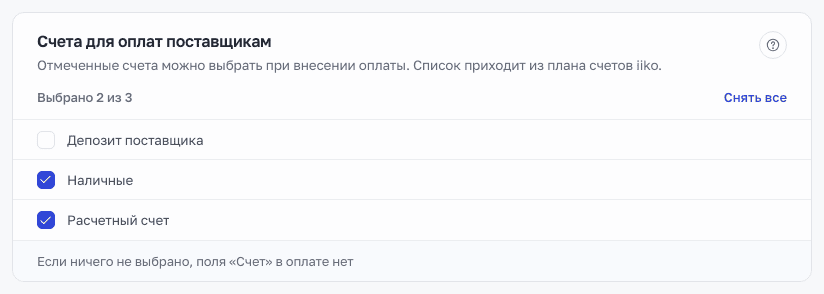
- Пока не отмечен ни один счет, поля «Счет оплаты» в оплате нет вовсе. Если учитывать источник денег не нужно — просто ничего не отмечайте.
- Отмечать счета может только владелец ресторана.
- Список пуст — справочники из iiko еще не прочитаны (в карточке есть ссылка на «Подключение iiko»): нажмите «Синхронизировать справочники» в Настройках → Подключение iiko.
- Счет, пропавший из iiko, остается в списке с пометкой «удален в iiko», пока он отмечен: на него ссылаются старые оплаты.
Подсказка
Счетов в плане обычно много. В карточке есть поиск по названию (появляется, когда счетов больше десяти) и кнопка «Снять все».
Кто отмечает оплаты#
Владелец и оператор — по умолчанию. Если оплатами занимается отдельный человек, которому не нужен доступ к накладным, пригласите его в Настройках → Участники с ролью «Ответственный за оплаты»: он видит только «Накладные» и «Оплаты» и ничего в накладных не меняет.
Как отметить оплату#
- Откройте «Оплаты» — вкладка «К оплате». Накладные без оплаты собраны по поставщикам, просроченные подсвечены.
- Отметьте флажками накладные, которые закрывает платеж. Можно отметить сразу всех — флажком в полосе поставщика.
- Внизу появится полоса: сколько отмечено, какой поставщик и на какую сумму. Нажмите «Отметить оплату».
- В форме укажите дату оплаты. Остальное необязательно: сумма по чеку, счет оплаты, комментарий и сам чек — фото или PDF до 20 МБ.
- «Сохранить оплату».
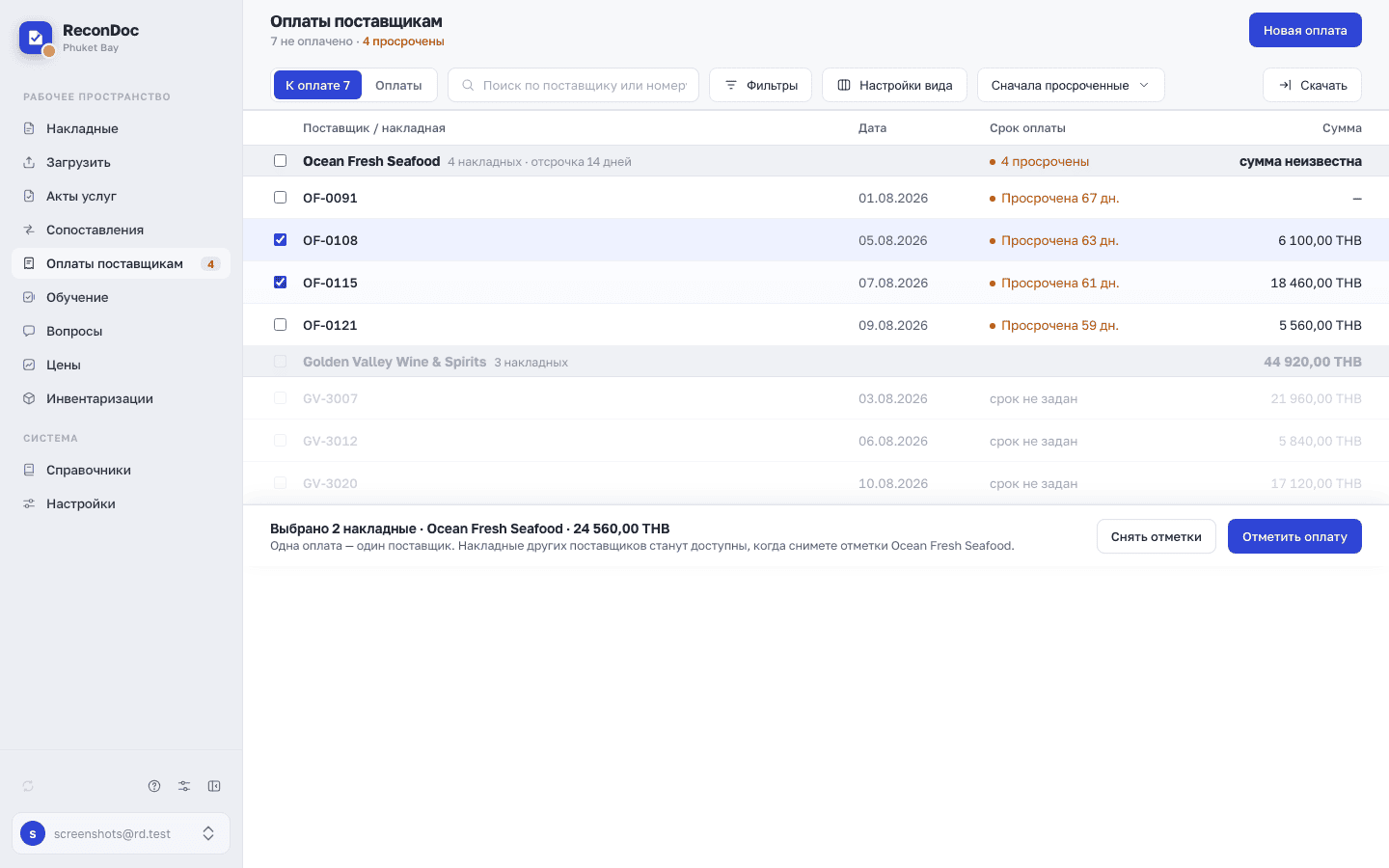
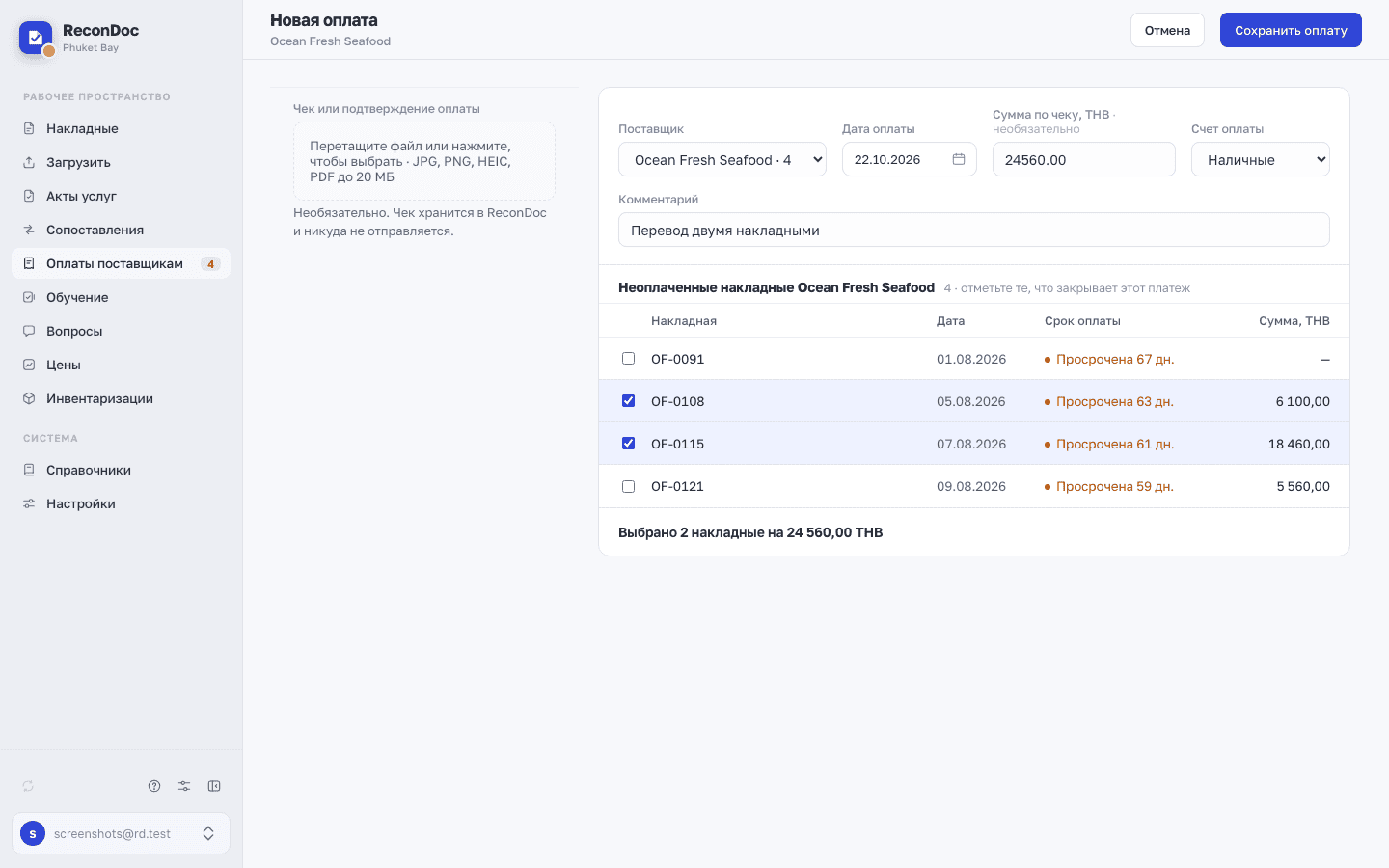
Отмеченные накладные уходят из «К оплате», а в карточке каждой из них появляется отметка «Оплачена» с датой.
Подсказка
Можно и с другого конца: кнопка «Новая оплата» в шапке раздела — сначала выбираете поставщика, потом отмечаете его накладные прямо в форме. Отметить оплату можно и из самой накладной — кнопкой в блоке оплаты на ее карточке.
Правила, о которых лучше знать заранее#
- Одна оплата — один поставщик. Как только вы отметили первую накладную, накладные других поставщиков становятся недоступны. Снимите отметки — они вернутся.
- Одна валюта. Первая отмеченная накладная задает валюту оплаты, накладные в другой валюте отмечать нельзя.
- Частичных оплат нет: накладная либо закрыта оплатой, либо нет.
- Сумма по чеку — справочная. Она может не совпадать с суммой накладных: карточка оплаты просто покажет расхождение, ничего не блокируя. Не указали сумму — в карточке будет «сумма по чеку не указана».
- Оплаты остаются в ReconDoc. В iiko / Syrve они не уходят и на документы прихода не влияют.
Исправить или отменить#
Откройте оплату во вкладке «Оплаты» — там журнал за выбранный период.
- «Изменить» — дата, сумма, счет, комментарий и состав накладных.
- «Открепить» у строки накладной — накладная снова станет неоплаченной и вернется в «К оплате». Последнюю накладную открепить нельзя: если оплата лишняя, удалите ее целиком.
- «Удалить оплату» — внизу формы «Изменить»; все накладные оплаты вернутся в «К оплате», чек будет удален.
Осторожно
Удаление оплаты необратимо: чек придется прикладывать заново.
Как оплаты видны в накладных#
В карточке накладной оплата показана в шапке: «Оплачена 05.09.2026», «Не оплачена» или «Просрочена 5 дн.» — со ссылкой на саму оплату. В списке накладных появляется отбор «Оплата» — им удобно быстро посмотреть, что осталось неоплаченным у конкретного поставщика или за период.
Готово. Куда дальше?#
Что означает каждый элемент раздела — в статье «Экран „Оплаты“». Откуда берется срок оплаты — в статье «Отсрочка платежа». Кого и с какими правами пускать в ReconDoc — в статье «Команда и роли».
Куда дальше
Не нашли ответ или инструкция не помогла?
Спросить в поддержке