Экран «Оплаты»
Две вкладки раздела, отбор и вид, карточка оплаты и форма — что значит каждый элемент.
около 4 минОбновлено 14 октября 2026
Раздел открывается из бокового меню и состоит из двух вкладок: «К оплате» — накладные, по которым оплата еще не отмечена, и «Оплаты» — журнал уже отмеченных платежей. Все, что здесь происходит, остается в ReconDoc: в iiko / Syrve оплаты не уходят.
Вкладка «К оплате»#
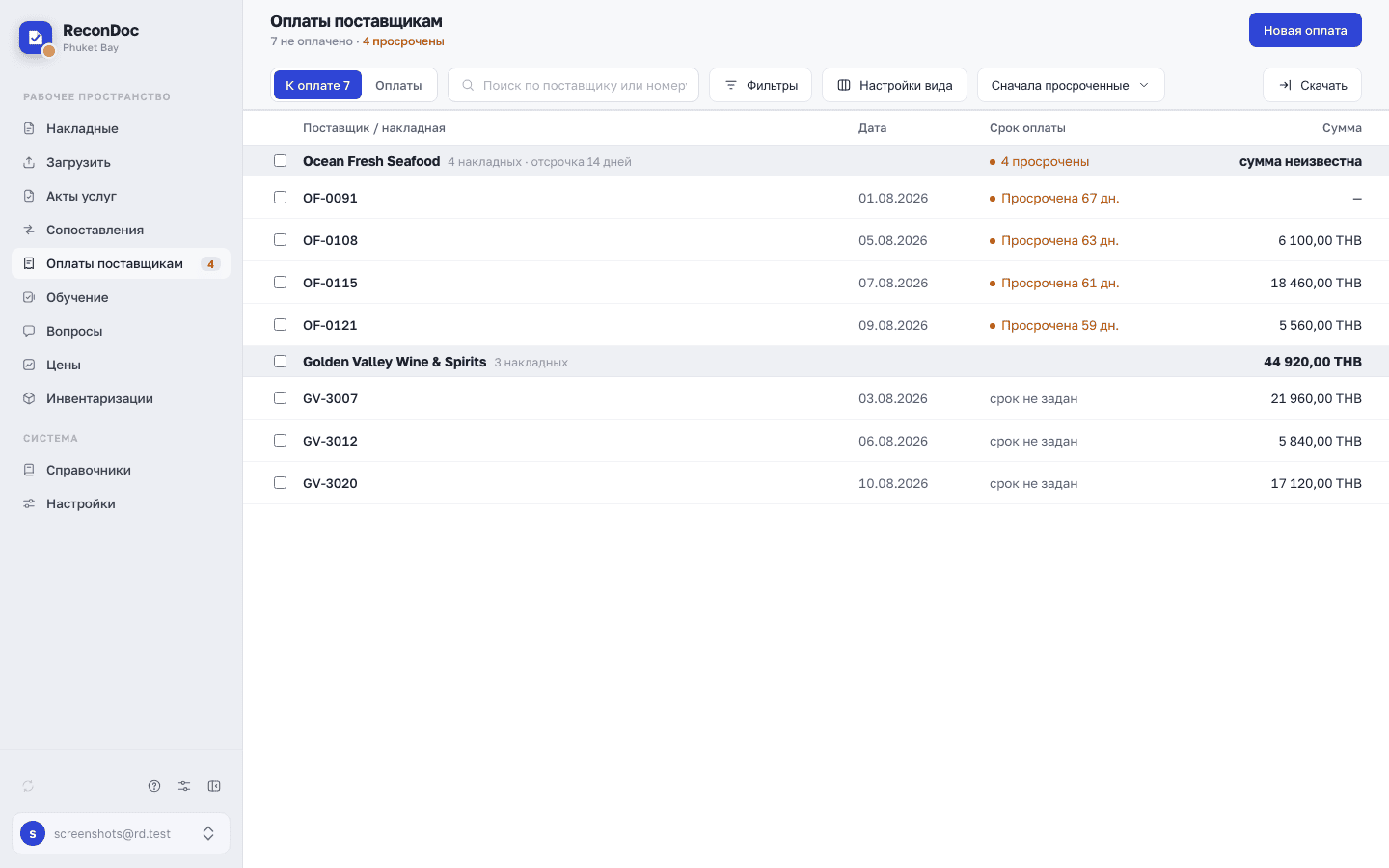 12345678
- Переключатель вкладок — «К оплате» с числом неоплаченных накладных и «Оплаты».
- «Новая оплата» — оплата с нуля: сначала поставщик, потом его накладные. Кнопки нет у того, кто может только смотреть.
- Поиск — по поставщику или номеру накладной.
- Фильтры — срок оплаты (просрочены, до 7 дней, позже, без срока), поставщик, диапазон суммы, отправлена ли накладная в учетную систему; число на кнопке — сколько условий применено.
- Настройки вида — группировать по поставщику или показать плоским списком, компактные строки, сворачивание групп и набор колонок.
- «Скачать» — выгрузка того, что сейчас на экране, в CSV: поставщик, накладная, дата, срок, просрочка, сумма, валюта.
- Полоса поставщика — название (ссылка на карточку поставщика), сколько накладных, отсрочка, сколько просрочено и общая сумма долга. Флажок в полосе отмечает сразу все накладные поставщика.
- Срок оплаты — дата накладной плюс отсрочка из карточки поставщика. Просроченные помечены красной точкой, без отсрочки стоит «срок не задан».
Рядом с сортировкой («Сначала просроченные», по сроку, по сумме, по названию поставщика) в подзаголовке видно, сколько всего накладных не оплачено и сколько из них просрочены. Сумма долга у полосы поставщика показывается, только когда она известна: если у накладной еще нет распознанной суммы, вместо итога стоит «сумма неизвестна», а если накладные в разных валютах — «разные валюты».
Когда накладные отмечены#
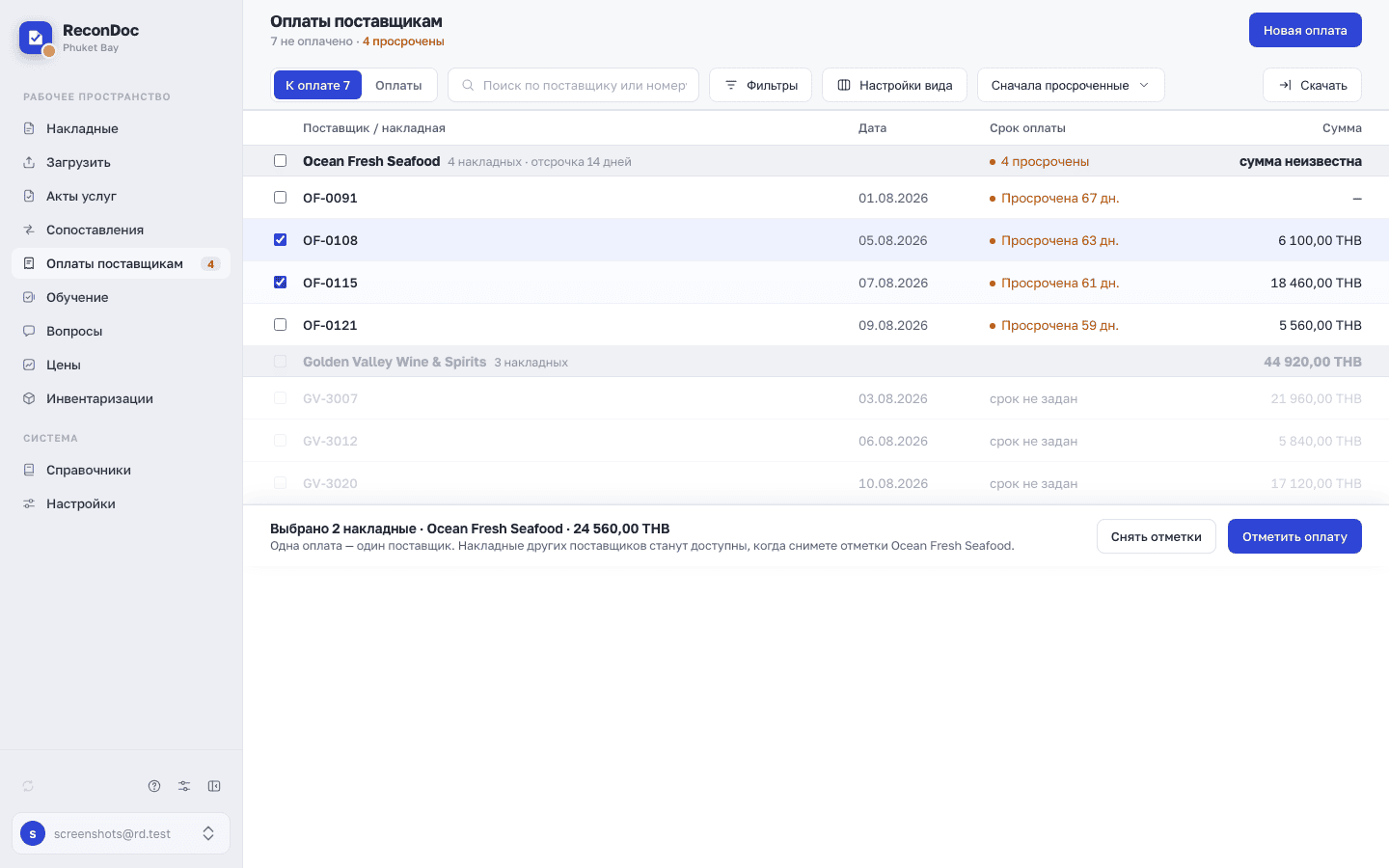 123456
- Флажок полосы — отмечает все накладные поставщика разом.
- Флажок строки — отмечает одну накладную; кликнуть можно и по самой строке.
- Сколько отмечено — число накладных, поставщик и сумма отмеченного.
- Подсказка про одного поставщика — накладные других поставщиков приглушены: одна оплата закрывает накладные только одного поставщика и только одной валюты.
- «Снять отметки» — сбрасывает выбор целиком.
- «Отметить оплату» — открывает форму оплаты с уже подставленными накладными.
Форма оплаты#
Открывается кнопкой «Отметить оплату» или «Новая оплата».
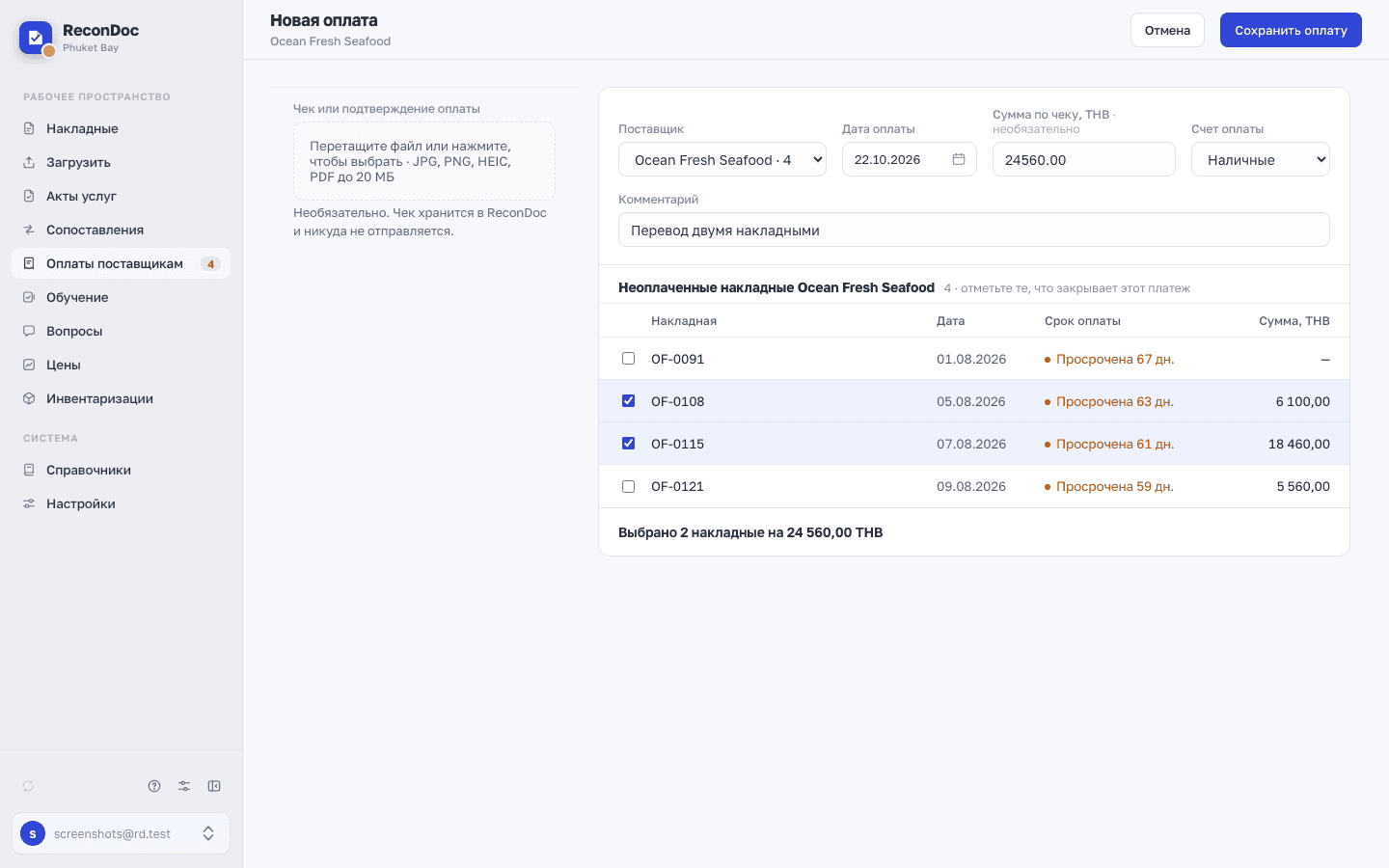 1234567
- Чек или подтверждение оплаты — JPG, PNG, HEIC или PDF до 20 МБ. Файл хранится в ReconDoc и никуда не отправляется.
- Поставщик — если вы пришли из «К оплате», он уже подставлен и не меняется: оплата привязана к поставщику.
- Дата оплаты — обязательное поле, по умолчанию сегодня.
- Сумма по чеку — справочная, необязательная; валюта берется у накладных. Если она разойдется с суммой накладных, под списком появится подсказка о расхождении — сохранить оплату она не мешает.
- Счет оплаты — с какого счета заплатили. Поля нет, пока владелец не отобрал счета в Настройках → Оплаты поставщикам; когда счета отобраны, поле обязательно.
- Комментарий — например «перевод с карты владельца».
- Неоплаченные накладные поставщика — отметьте те, что закрывает платеж; внизу списка видно, сколько выбрано и на какую сумму.
Вкладка «Оплаты»#
Журнал уже отмеченных платежей. Поиск в этой вкладке ищет по поставщику, комментарию и номерам накладных, клик по строке открывает карточку оплаты.
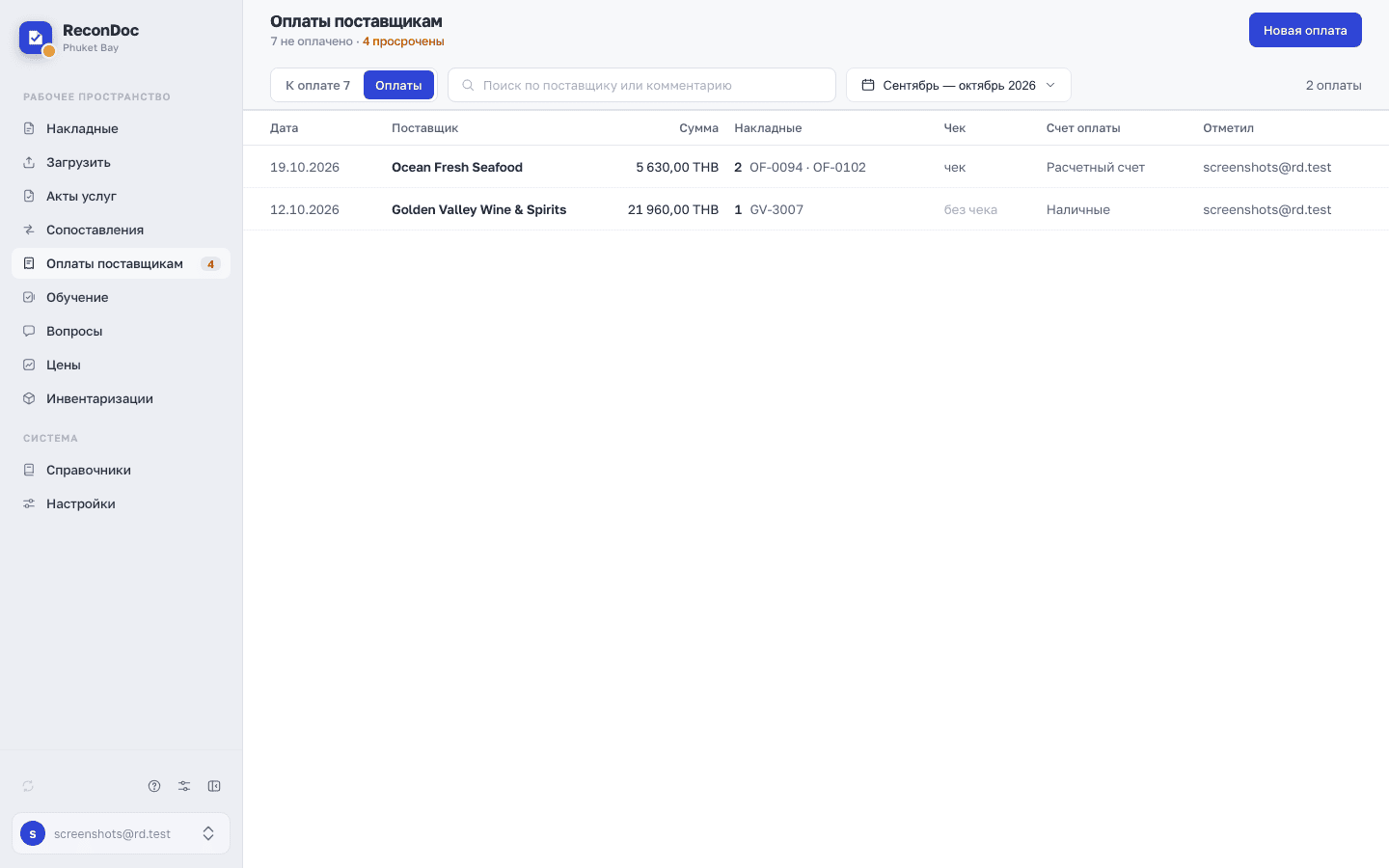 12345678
- Период — по умолчанию прошлый и текущий месяцы; кнопка открывает готовые варианты или свой диапазон.
- Дата — дата оплаты.
- Поставщик — кому заплатили.
- Сумма — по чеку, а если она не указана, сумма закрытых накладных.
- Накладные — сколько накладных закрыто и их номера.
- Чек — приложен файл или нет.
- Счет оплаты — колонка появляется, только если счета кому-то проставлены.
- Отметил — кто внес оплату.
Карточка оплаты#
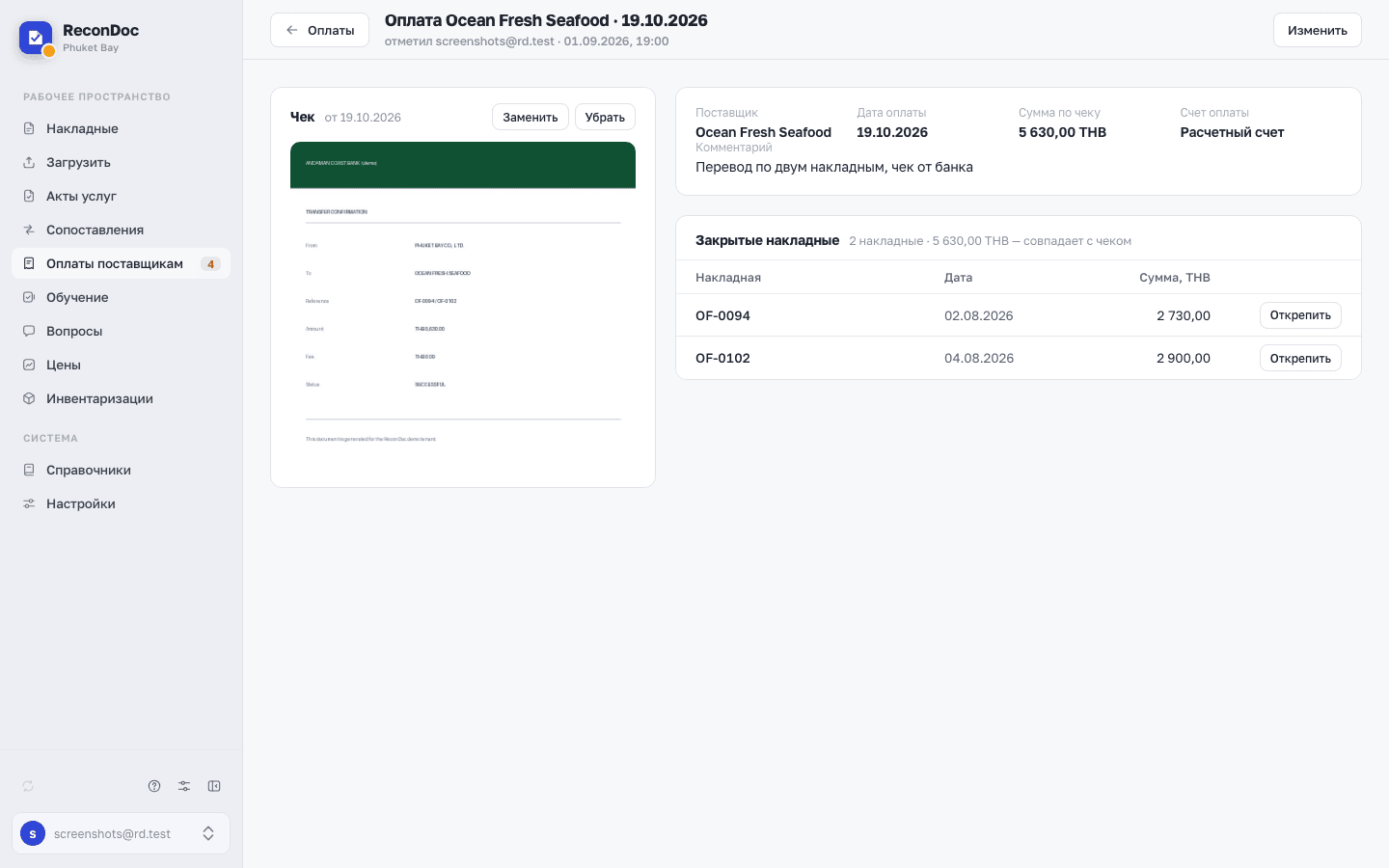 12345
- «Изменить» — вернуться к форме: дата, сумма, счет, чек и состав накладных. Внизу формы — кнопка «Удалить оплату»: оплата исчезает, а ее накладные возвращаются в «К оплате».
- Реквизиты — поставщик, дата оплаты, сумма по чеку, счет оплаты и комментарий; комментарий правится прямо здесь.
- Чек — просмотр, замена и удаление файла.
- Закрытые накладные — сколько накладных и на какую сумму, а рядом подпись: совпадает ли сумма по чеку с суммой накладных.
- «Открепить» — накладная вернется в «К оплате». Последнюю открепить нельзя: удалите оплату целиком.
Если накладную удалили из ReconDoc уже после оплаты, она останется в карточке серой строкой с пометкой «удалена» — в суммах и счетчиках она не участвует.
Готово. Куда дальше?#
Пошаговый порядок — что настроить и как отметить платеж — в статье «Оплаты поставщикам». Как оплата выглядит в самой накладной — в статье «Карточка накладной».
Что здесь делают
Куда дальше
Не нашли ответ или инструкция не помогла?
Спросить в поддержке