Карточка накладной
Что значит каждое поле карточки — шапка документа, позиции, сверка сумм и скидка.
около 5 минОбновлено 16 октября 2026
Карточка открывается по клику на накладную из списка. Здесь распознанный документ превращается в накладную для iiko / Syrve: шапка, позиции, сверка сумм и отправка.
Действия#
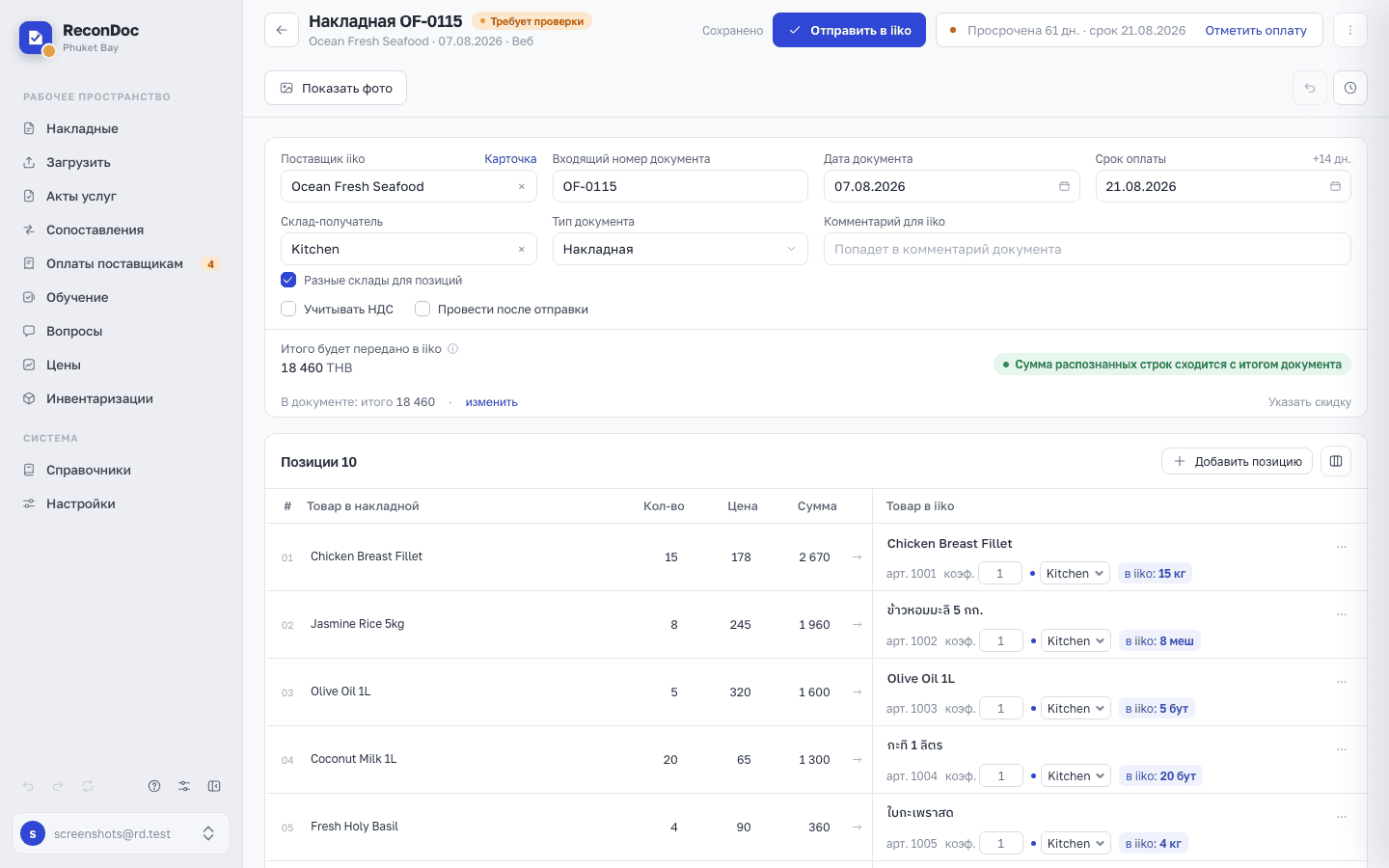 1234
- Показать фото — открывает исходное фото или PDF накладной рядом с позициями, для сверки вручную.
- Отправить в iiko — создает непроведенный документ в iiko / Syrve (или перезаписывает уже отправленный, если он еще не проведен). Недоступна, пока не указан поставщик, склад, дата документа или остались несопоставленные позиции; расхождение сумм саму кнопку не блокирует, только предупреждает.
- Меню «⋮» — второстепенные действия: «Подобрать товары для пустых строк», «Распознать заново», «Вопрос коллегам», «Удалить накладную». До отправки доступны «Привязать к существующему документу в iiko…» и «Пометить как обработанную…», а при подключенном модуле — «Ввести строки голосом». После отправки непроведенного документа здесь есть «Проверить статус в iiko»; если документ удален в iiko, привязка и отметка снова доступны.
- Шапка документа — поставщик, номер, даты и настройки накладной; каждое поле — в следующем разделе.
Рядом со статусом в заголовке стоят номер и состояние документа в iiko: например, «№ 8219 · проведен». Наведите на них, чтобы увидеть время отправки и концепцию, если она используется. У проведенного документа вместо отправки изменений — обычная кнопка «Проверить статус в iiko» и пояснение «Правки останутся в ReconDoc». Если документа больше нет в iiko, статус сменится на красную плашку «Удален в iiko».
Если отправка недоступна, причина видна строкой у кнопки. Нажмите на нее, чтобы перейти к нужному полю; «еще N» ведет к следующей причине.
Шапка документа#
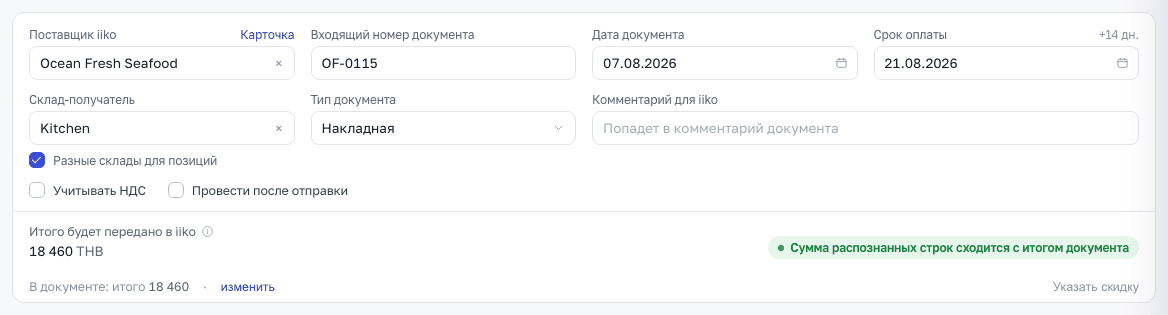 123456789
- Поставщик iiko — кого ReconDoc выбрал по названию с накладной; в подсказке у подписи — как было написано в документе.
- Входящий номер документа — номер с накладной поставщика, уйдет в iiko как есть.
- Дата документа — дата накладной; по ней iiko ставит приход.
- Срок оплаты — дата документа плюс отсрочка поставщика; можно поправить вручную. Справа от подписи — «+N дн.» или «вручную · сбросить». Сброс возвращает расчет по отсрочке; без отсрочки там «вручную · очистить», и очистка убирает поле.
- Склад-получатель — куда приходуются все позиции; по умолчанию — склад поставщика.
- Разные склады для позиций — включает выбор склада в каждой позиции.
- Учитывать НДС — включен, если у поставщика или ресторана НДС включен либо налог найден в документе.
- Провести после отправки — документ уйдет сразу проведенным; выключено — создастся черновиком. После отправки флажок скрыт; если документ удален в iiko, он снова доступен для отправки заново.
- Комментарий для iiko — попадет в комментарий документа.
Поле «Тип документа» есть и у накладной, и у акта услуг. В списке четыре варианта, у каждого подсказка:
- «Накладная» — обычный приход в iiko / Syrve;
- «Акт услуг» — аренда, клининг, ремонт; документ уйдет в раздел «Акты». Пункт виден, только если для ресторана включены акты и подключен Cloud API;
- «Сверка» — квитанции об оплате, акты сверки;
- «Другое» — хозтовары, чеки, дубли.
«Сверка» и «Другое» остаются в разделе «Накладные», в iiko / Syrve не отправляются, в дубли и оплаты не попадают.
Смена между «Накладной» и «Актом услуг» перенесет документ в другой раздел. ReconDoc спросит подтверждение: документ распознается заново по правилам нового типа, а ручные правки строк пропадут. После подтверждения вы вернетесь на страницу, где были, а справа внизу появится уведомление «Документ перенесен в „Акты“» (или «в „Накладные“») со ссылкой «Открыть документ». Если строки уже прочитаны нужным типом, повторного распознавания не будет.
Из акта в «Сверку» или «Другое» документ переходит в «Накладные» с пометкой, без нового распознавания. Причину, если ее нужно записать, оставьте в комментарии. Обратно из «Сверки» или «Другого» в «Накладную» или «Акт услуг» документ распознается заново, если его строки были прочитаны как документ другого типа.
Когда тип менять нельзя:
- после отправки в iiko / Syrve и пока идет отправка поле скрыто: тип виден в заголовке карточки;
- поле только для чтения (причина видна при наведении), пока документ распознается, если он отмечен «Обработана» (сначала снимите отметку), если у акта отправка не завершилась, а также в любом статусе, кроме «Требует проверки», «Ошибка» и «Дубль» (и уже поставленных «Сверки» или «Другого»);
- если к накладной привязана оплата поставщику, недоступен только пункт «Акт услуг»: причина написана под ним. Чтобы сделать накладную актом, сначала отвяжите оплату в разделе «Оплаты». «Сверка» и «Другое» остаются доступны.
Пояснения к флажкам «Учитывать НДС» и «Провести после отправки» открываются при наведении на подпись, без отдельного значка.
Позиции#
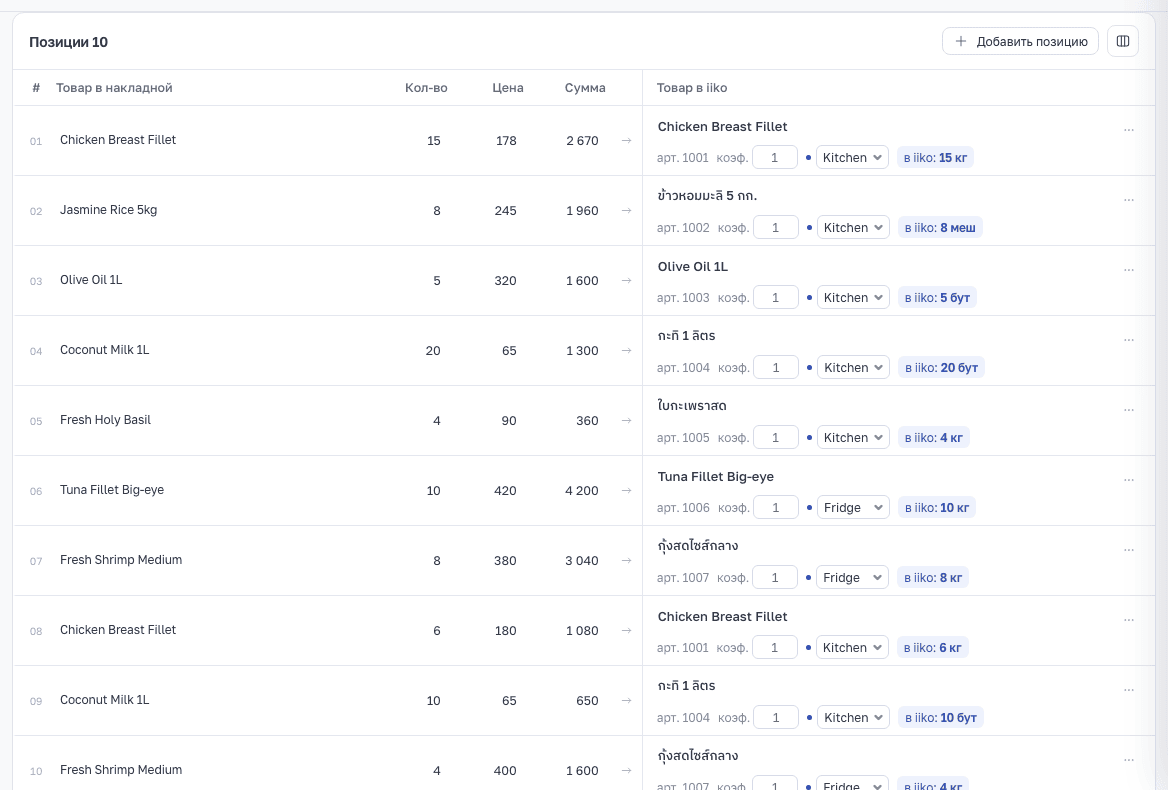 1234567
- Заголовок таблицы — сколько всего позиций и сколько уже сопоставлено с товарами iiko.
- Товар в накладной — название, как написано у поставщика; под ним, если распознан, — перевод.
- Сопоставление — товар в iiko: артикул, коэффициент пересчета фасовки и тара; справа синяя плашка «в iiko: N» — количество, которое уйдет в документ; «по маппингу» — если сопоставление было сохранено заранее.
- Количество — количество из накладной поставщика.
- Цена — цена за единицу из накладной.
- Сумма — сумма по строке; можно поправить вручную, если посчитана с ошибкой.
- Склад позиции — свой склад для этой строки; поле появляется только при включенных «Разные склады для позиций».
Итог и сверка#
Под последней строкой таблицы — строка «Итого» с суммой количества, суммы и НДС по всем столбцам. В шапке документа над таблицей — сводка по всему документу:
 1234
- «Итого» — сумма, которая уедет в документ: считается из позиций плюс расчетный НДС.
- Вердикт сверки — когда все сошлось и нет плашки скидки, требующей решения, зеленый текст «Сумма распознанных строк и НДС сходятся с итогом документа» (без НДС — «Сумма распознанных строк сходится с итогом документа»). При расхождении коротко называет причину: на сколько сумма строк меньше или больше итога, ошибка в конкретной позиции, отличие НДС от расчетного или потерянный разделитель тысяч. У уже отправленных документов тексты расхождения серым.
- «В документе» — итог и НДС из документа поставщика, как распознаны.
- «изменить» — раскрывает поля печатных итогов; правка чинит сверку, в учет не уезжает.
Скидка на итог#
Если скидка с итога распознана с фото и еще не учтена в строках, под строкой «В документе» внутри карточки — плашка «Скидка с итога …» с двумя действиями: «Не учитывать» стирает сумму без следа, «Списать на строки» открывает панель ниже. Если скидка не распознана, панель открывает кнопка «Указать скидку» — ею скидку вводят вручную.
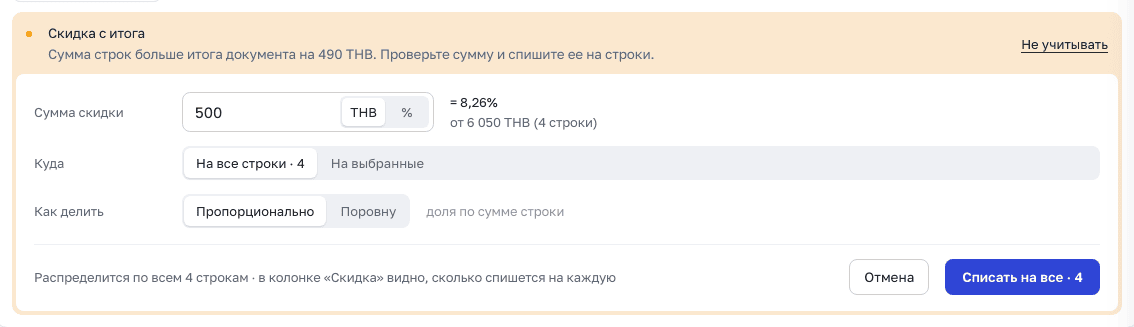 12345
- Сумма скидки — вводится вручную или уже распознана с фото; валюта — как у документа. Переключатель «%» рядом позволяет ввести скидку процентом: справа появится, сколько это в деньгах и от какой суммы строк считается процент.
- Куда — на все позиции или на выбранные; выбранные отмечают галочкой в левой колонке таблицы.
- Как делить — пропорционально суммам позиций или поровну между ними.
- Подсказка — сколько позиций получит скидку; в колонке «Скидка» видно, сколько спишется на каждую.
- «Списать на все · N» / «Списать на выбранные · N» — применяет скидку; пока есть несохраненные правки, кнопка выключена с подсказкой «Сначала сохраните изменения».
Что здесь делают
- Первая накладная: от фото до прихода в iiko
- Что проверять после распознавания
- Правки в накладной: позиции, количества, цены
- Заменить фото или загрузить корректировку от поставщика
- Тара и коэффициент: когда количество уезжает
- Отправляем накладную в iiko
- Как исправить уже отправленную накладную
- Товары не подставились, строки пустые
- Подставился не тот товар
- Распозналось меньше половины
- Сумма не сходится
- Количество отличается в разы
- Отправил, а в iiko документа нет
- Ушло не на тот склад
Куда дальше
Не нашли ответ или инструкция не помогла?
Спросить в поддержке