Заменить фото или загрузить корректировку от поставщика
Как загрузить исправленную накладную от поставщика, заменить или догрузить страницу, приложить файл справочно — в том числе у уже отправленной накладной.
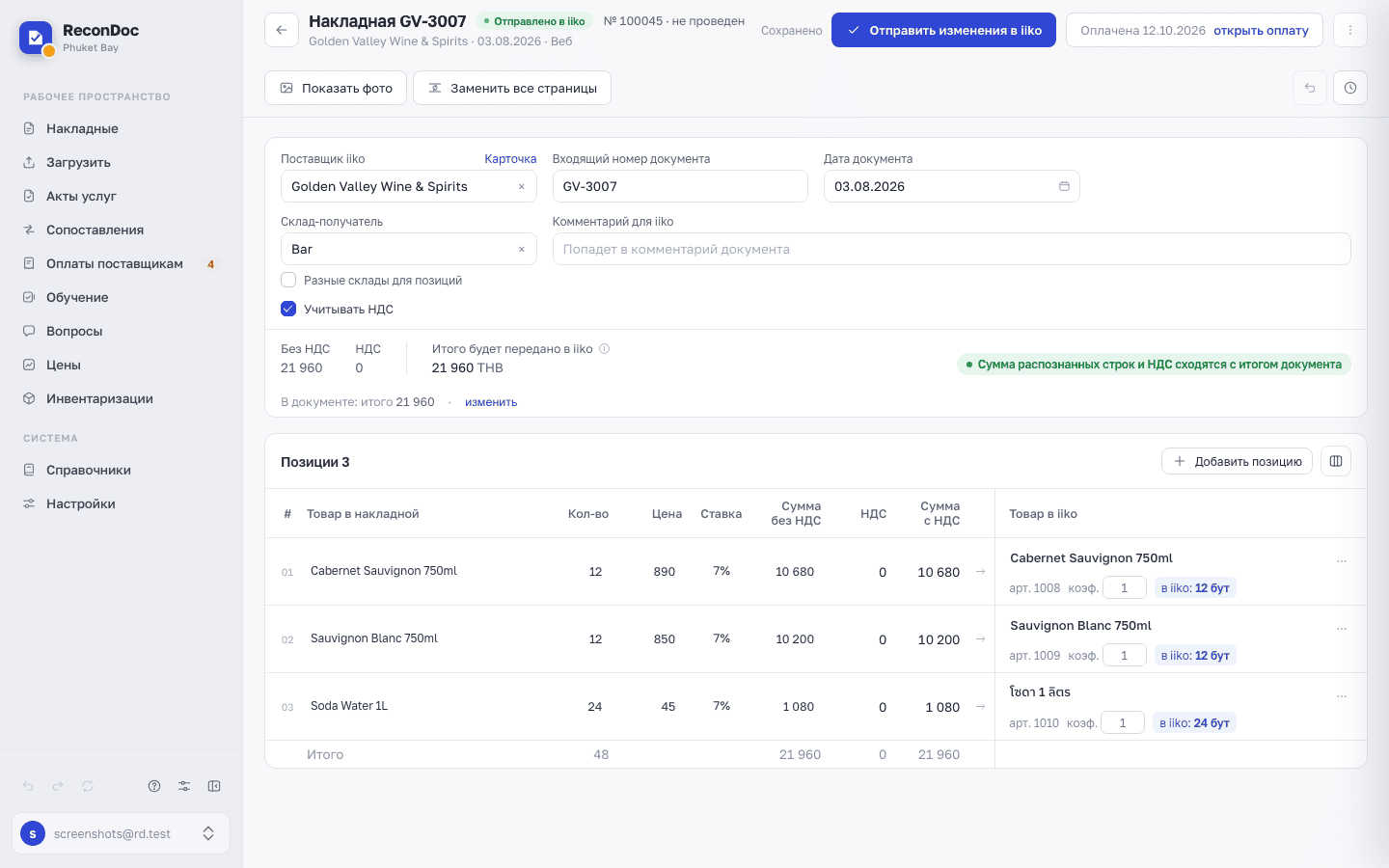
Где это: Карточка накладной →
около 5 минОбновлено 14 октября 2026
Поставщик прислал исправленную накладную, страница снята криво или одну забыли — фото в накладной можно поправить. Даже если накладная уже ушла в iiko / Syrve: старые страницы при этом не теряются.
Где живут фото#
На карточке накладной нажмите «Показать фото» — откроется панель с документом.
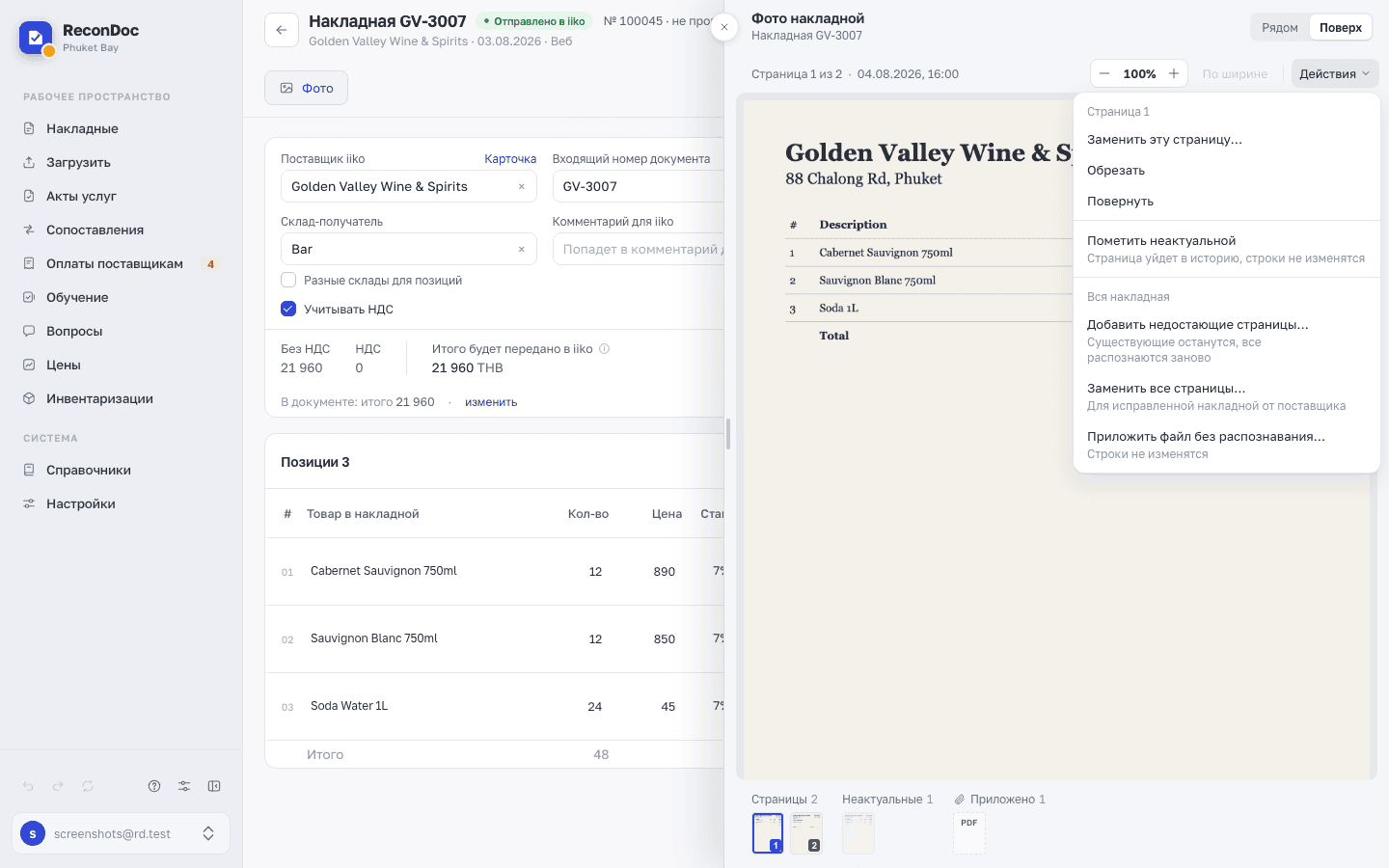
- Над снимком — полоса: подпись страницы, масштаб и «По ширине». Смотреть и увеличивать можно всегда, даже когда менять файлы нельзя.
- Справа в полосе — меню «Действия» из двух групп. «Страница N» — что сделать с выбранной страницей: заменить, обрезать, повернуть, убрать. «Вся накладная» — добавить страницы, заменить все страницы, приложить файл.
- Внизу — лента страниц, разложенная на группы. Она появляется, когда файлов два и больше.
- На компьютере панель встает «Рядом» с таблицей или «Поверх» нее — переключатель в шапке панели. Закрыть панель — круглая кнопка «×» на ее левом краю или Esc. На телефоне меню «Действия» открывается кнопкой «⋯».
Поставщик прислал корректировку#
Если поставщик переделал накладную целиком — изменились цифры, номер или дата, — не меняйте страницы по одной. Замените все страницы разом: новые файлы встанут вместо текущих, и накладная распознается заново один раз.
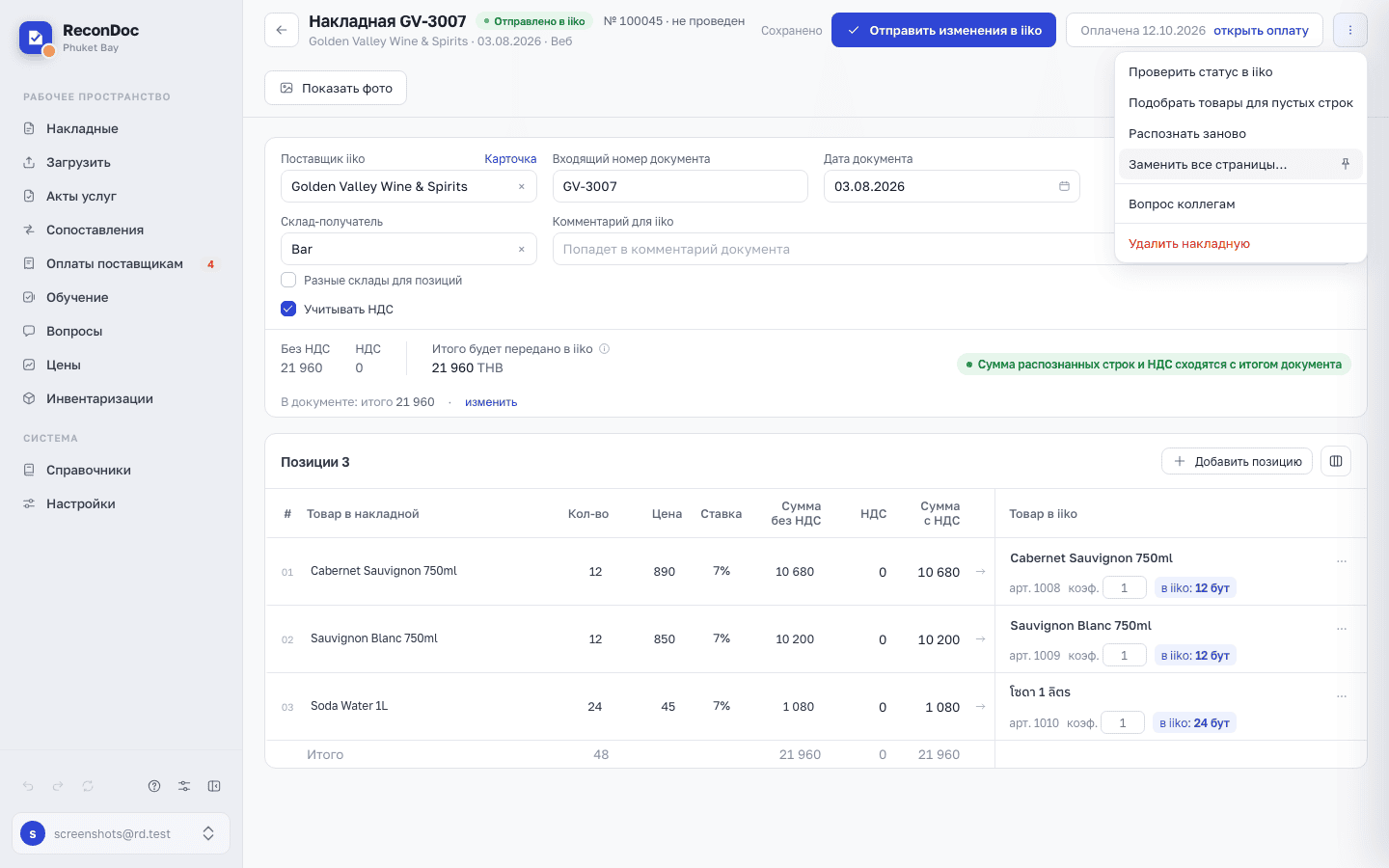
- Откройте «Заменить все страницы…» — любым из двух путей:
- на карточке накладной меню «⋮» справа вверху;
- «Показать фото» → меню «Действия» → группа «Вся накладная».
- Перетащите в окно файлы исправленной накладной или выберите их на компьютере. Подходят JPG, PNG, HEIC, WEBP и PDF, до 25 МБ на файл. Порядок страниц меняется перетаскиванием за ручку слева от файла.
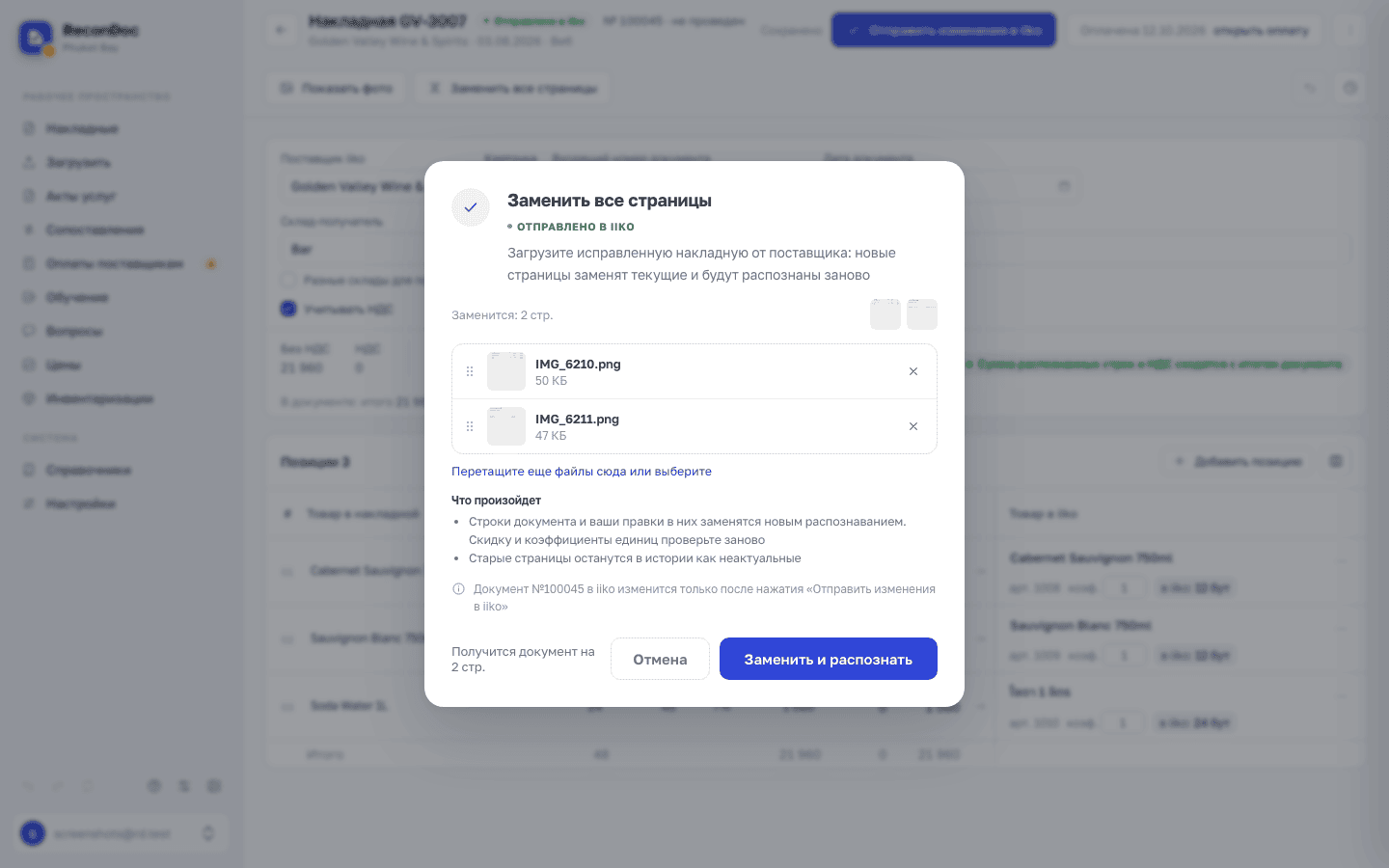
- Нажмите «Заменить и распознать».
Что при этом происходит:
- заменяются только актуальные страницы. Файлы из группы «Приложено» остаются на месте;
- если накладная еще не отправлена, старые страницы удаляются. Если отправлена — уходят в группу «Неактуальные», их всегда можно открыть;
- строки документа распознаются заново, и ваши правки в них пропадут. Скидку и коэффициенты единиц проверьте еще раз.
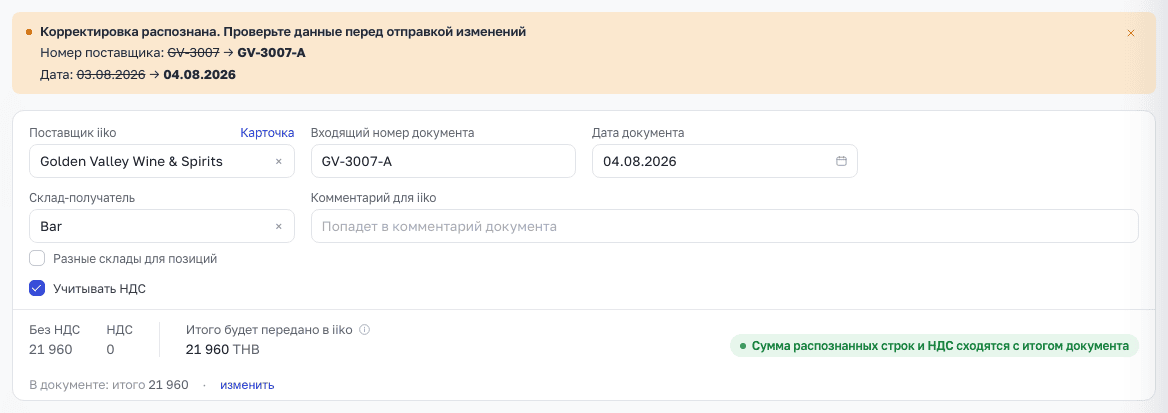
Когда распознавание закончится, над шапкой появится плашка: что поменялось в номере и дате — было и стало.
Осторожно
В iiko / Syrve ничего не меняется, пока вы сами не нажмете «Отправить изменения в iiko». Проведенный документ сначала распроводят в BackOffice, потом на карточке нажимают «Проверить статус в iiko» — после этого страницы можно заменить.
Подсказка
Исправленные накладные приходят часто? Нажмите булавку справа от пункта в меню — кнопка «Заменить все страницы» встанет рядом с «Показать фото». Повторное нажатие на булавку убирает ее обратно в меню.
Добавить страницу или приложить файл#
В меню «Действия», в группе «Вся накладная», есть два способа добавить файл, и разница между ними важная:
- «Добавить недостающие страницы…» — файл становится обычной страницей документа. Существующие страницы остаются, и вся накладная распознается заново.
- «Приложить файл без распознавания…» — файл просто лежит в накладной. Распознавание не запускается, строки документа не меняются.
Подсказка
Если цифры вы уже поправили руками и нужно только, чтобы рядом лежала правильная бумага, — приложите файл без распознавания. Если поставщик переделал накладную, удобнее заменить все страницы.
Заменить одну страницу#
Откройте нужную страницу и выберите «Действия» → «Заменить эту страницу…» — новый файл встанет на то же место в документе. У PDF пункт называется «Заменить этот PDF…»: заменяется весь файл со всеми его листами.
Осторожно
Замена и добавление страницы запускают распознавание заново: текущие строки будут перезаписаны тем, что прочитается с новых снимков. Ручные правки придется внести еще раз.
До отправки и после#
Пока накладная не отправлена, лишнюю страницу можно убрать совсем: «Действия» → «Удалить страницу». Старая страница при замене тоже удаляется насовсем.
После отправки удаления нет. Вместо него — «Пометить неактуальной»: страница уходит в историю, строки документа не меняются. Замененные страницы тоже уходят в историю, а не удаляются. Это сделано намеренно: накладная, которая уже стала приходом в учетной системе, не должна тихо менять свою первичку.
Важно
Единственную страницу нельзя ни удалить, ни пометить неактуальной — накладная не может остаться без документа. Сначала загрузите новую, потом уберите старую.
Когда менять файлы нельзя#
Если действие сейчас недоступно, над снимком появляется плашка с причиной:
- идет распознавание — подождите, пока оно закончится;
- документ проведен в iiko — распроведите его в BackOffice и нажмите «Проверить статус в iiko» прямо на плашке;
- только просмотр — у вашей роли нет прав менять файлы. Меню «Действия» в панели не будет.
Три группы в ленте#
- «Страницы» — сам документ, страницы с номерами. Из них и распознается накладная. Порядок меняется перетаскиванием.
- «Неактуальные» — приглушенные, без номеров: замененные и убранные страницы. В распознавание они не попадают, но открыть их можно всегда.
- «Приложено» — со скрепкой: файлы, приложенные без распознавания.
У неактуальной страницы над снимком написано, когда ее заменили. Если на ее место встала другая — ссылка «Показать замену». Убрали лишнее — нажмите «Вернуть в актуальные»: страница добавится к текущим, строки не изменятся.
Кто и что менял#
Каждое действие с фото записывается в историю документа: кто добавил, заменил, пометил, вернул страницу или заменил все страницы, и когда. У отправленной накладной над таблицей позиций появляется строка «Фото менялось после отправки» — с датой, именем и ссылкой на историю. Она не исчезает после повторной отправки: это пометка о факте, а не предупреждение об ошибке.
Документ в iiko это не меняет#
Фото живет только в ReconDoc — в учетную систему уходят цифры, не снимки. Пока вы меняете страницы, документ в iiko / Syrve остается прежним.
Осторожно
Если после замены страниц или корректировки цифры изменились, документ в учетной системе надо обновить отдельно — кнопкой «Отправить изменения в iiko» на карточке.
Готово. Куда дальше?#
Фото на месте. Если после этого разошлись цифры в уже отправленном документе — дальше о том, как исправить отправленную накладную.
Куда дальше
Не нашли ответ или инструкция не помогла?
Спросить в поддержке