Что проверять после распознавания
Единый порядок контроля — от поставщика до отправки, а не хаотично по позициям.
Где это: Карточка накладной →
около 4 минОбновлено 21 октября 2026
Самая частая потеря времени у новичка — сразу лезть в позиции. Их бывает тридцать, а полей в шапке — четыре-пять, и ошибка в шапке обесценивает всю работу с позициями. Единый порядок проверки такой.
1. Поставщик#
Смотрите первым делом. От поставщика зависит, какие сопоставления применятся к позициям: сопоставления живут внутри пары «ресторан + поставщик».
Если поставщик определился неверно, исправьте его до работы с позициями — после смены поставщика сопоставление нужно будет прогнать заново. Подробнее — в статье «Поставщик накладной».
2. Дата#
Она уйдет в iiko / Syrve как дата прихода. Если в документе дата написана неразборчиво или не указана, сервис оставит поле пустым и покажет предупреждение — лучше пустое поле, чем выдуманное число.
3. Отсрочка платежа#
Если вы ей пользуетесь — поле «Срок оплаты» считается само: дата документа плюс число дней с карточки поставщика. Подробнее — в статье «Отсрочка платежа».
4. Склад#
По умолчанию весь документ приходуется на один склад-получатель. Если позиции приходуются в разные места, включите переключатель «Разные склады для позиций» — тогда склад можно будет задать каждой позиции отдельно.
5. Позиции#
Пробегитесь по подсказкам, которые сервис ставит сам:
| Знак у позиции | Что означает |
|---|---|
| Похоже на дубль | Название повторяет другую позицию, а артикул другой |
| Артикул не встречался | Такого артикула у этого поставщика раньше не было — сверьте с фото |
| Нет на фото | Проверка вторым распознаванием не нашла эту позицию в документе |
| Расходится с фото | Проверка прочитала в этой позиции другие цифры |
| Цена выше прайса / Цена выше обычной | Цена выше прайс-листа поставщика или прошлой закупки больше, чем на заданный порог |
Каждый знак — повод посмотреть внимательнее, а не признак поломки.
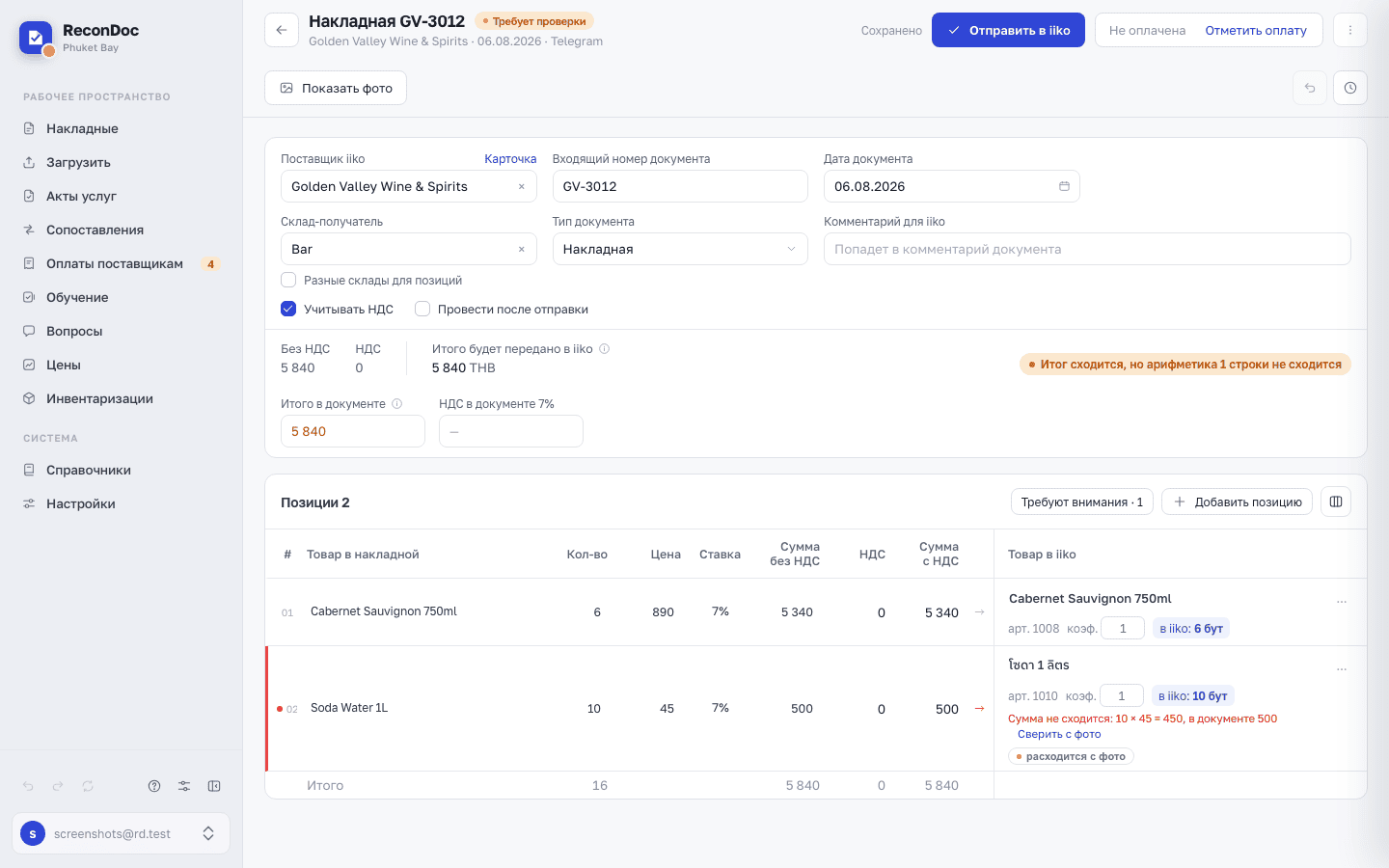
Заодно пересчитайте число позиций в документе и в таблице. Это единственная проверка, которая ловит потерянную страницу многостраничной накладной: сумма при этом может выглядеть правдоподобно, а трети позиций не будет.
Что означает каждое поле и как выглядит сопоставление — в статье «Карточка накладной».
Строки без цены#
Если в накладной есть строки без цены (поставщик прислал документ без цен, например накладную перемещения), над таблицей появится плашка «В накладной нет цен». Кнопка «Подтянуть цены из iiko» (или «из Syrve») заполняет только пустые строки: цена берется из прошлых приходов за последние 180 дней, сначала у этого же поставщика, потом у любого другого. Напечатанные цены кнопка не меняет, а строки без сопоставления пропускает: сначала сопоставьте их.
У подставленной цены стоит маленький знак: наведите на него курсор, и появится подсказка «Цена из прошлого прихода». Знак значит одно: цены взяты из истории, а не с бумаги, поэтому их стоит проверить перед отправкой. Как только вы правите цену или сумму строки, знак пропадает. Подтяжка ничего не записывает в iiko: накладная уходит туда только по вашей кнопке.
6. НДС#
Галочка «Учитывать НДС» включается сама, если налог включен у поставщика или ресторана либо найден в документе. Включить ее можно и вручную — тогда в таблице появится колонка с суммой налога по каждой позиции.
7. Скидка#
Скидку на отдельную позицию сервис уже учел — она сидит в сумме строки. Если распознана скидка на весь документ, появится плашка «Распознана скидка с итога документа: …» и кнопка «Списать на строки»: там вы выбираете, делить ее пропорционально суммам позиций или поровну между ними. Скидку процентом с бумаги вводить можно как есть — в статье «Правки в накладной».
8. Итоговая сумма#
Сервис считает свой итог по позициям и сравнивает с суммой из документа. Расхождение показывается отдельным знаком.
Важно
Небольшое расхождение — не всегда ошибка: скидка, НДС и цены, напечатанные в тысячах, дают закономерную разницу. Разбор причин — в статье «Сумма не сходится».
9. Сколько уйдет в учет#
Под каждой сопоставленной позицией есть синяя плашка «в iiko» (или «в Syrve»): сколько товара и в какой единице окажется в учетной системе. Итог выделен жирным, а если выбрана фасовка, рядом расшифровка: сколько штук и какой фасовки.

Осторожно
Зеленый текст под итогом («Сумма распознанных строк сходится с итогом документа») значит только, что сходятся деньги. Количество и единицы он не проверяет: 8 пачек по 200 г и 8 кг дают одну и ту же сумму. Перед отправкой пробегите глазами синие плашки — особенно у весового товара и товара в фасовке. Что делать, если количество уже ушло не то, — в статье «Количество ушло не то».
Если распознавание подвело#
Кнопка «Распознать заново» наверху карточки помогает в двух случаях: если загрузилось не то фото или если позиций явно меньше, чем в документе — половина не прочиталась. В остальных случаях повторный запуск обычно возвращает тот же результат: разберитесь в причине по статье «Распозналось меньше половины».
Готово. Куда дальше?#
Нашли, что поправить — дальше о том, как править позиции, количества и цены.
Куда дальше
Не нашли ответ или инструкция не помогла?
Спросить в поддержке