Подключение Cloud API
Как подключить Cloud API Syrve/iiko для отправки актов услуг — отдельно от обычного подключения.
Где это: Акты услуг →
около 3 минОбновлено 10 октября 2026
Отправка актов услуг идет не через обычное подключение iiko/Syrve (которое отвечает за накладные), а через отдельное — карточку «Cloud API (акты услуг)» в «Настройки → Подключение iiko». По нему приложение читает план счетов и отправляет акты. Карточка видна, если владелец включил для ресторана раздел «Акты услуг».
Что нужно заранее#
Cloud API можно подключать только после того, как подключено обычное iiko/Syrve («Настройки → Подключение iiko») — узел Cloud API выбирается по бренду ресторана, указанному там. Если обычное подключение не настроено, карточка Cloud API показывает подсказку «Сначала подключите iiko/Syrve — узел Cloud API выбирается по бренду ресторана», и поля недоступны.
Учетные данные приложения (App ID и секрет) на стороне Syrve/iiko владелец получает сам и передает в ReconDoc не через интерфейс, а как серверные переменные окружения — это делает только владелец продукта при развертывании. В интерфейсе ресторан вводит только свой собственный API-ключ.
Где взять ключ#
Ключ Cloud API создает владелец или администратор ресторана в iikoWeb, в разделе интеграций. Ключ привязан к организации: одному ключу соответствует одна организация (или несколько, если ваш аккаунт управляет сетью). ReconDoc нужны права на чтение организаций и плана счетов и на создание актов услуг. Проверка при подключении только запрашивает список организаций, поэтому ключ с недостаточными правами ее пройдет, а ошибка проявится позже — при обновлении плана счетов или отправке акта. Скопируйте ключ целиком, без пробелов по краям.
Ссылка «Где взять ключ» рядом с полем ввода в карточке ведет на этот раздел.
Как подключить#
- В карточке «Cloud API (акты услуг)» нажмите «Подключить».
- Вставьте ключ в поле. Значение при вводе не видно.
- Нажмите «Проверить и сохранить». ReconDoc обращается к Cloud API с этим ключом, и только если iiko его принял, ключ сохраняется. Неверный ключ не записывается: вы увидите причину отказа и сможете ввести ключ заново.
- Если ключ подходит нескольким организациям, появится подсказка «Ключ проверен. Выберите организацию» и список «Организация» — выберите свою. Если организация одна, она сохраняется сразу.
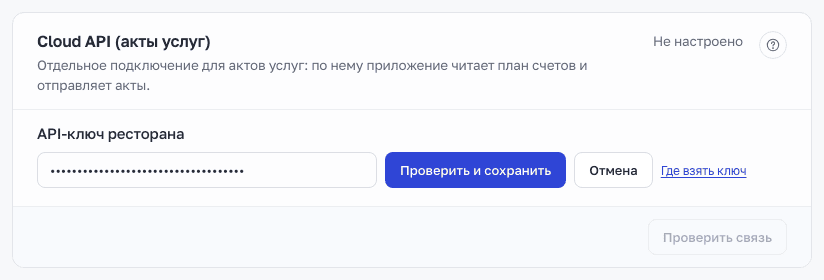
Чтобы заменить ключ позже, нажмите «Заменить ключ» и пройдите те же шаги. Прежний ключ остается в силе, пока новый не пройдет проверку. Если ключ другой, организация и счет расходов по умолчанию сбрасываются — выберите их заново (организация выбирается сразу, если она одна), а часовой пояс актов сохраняется.
Часовой пояс актов и счет расходов по умолчанию настраиваются не здесь, а на вкладке «Акты услуг» («Настройки → Акты услуг»). Там же кнопка «Обновить план счетов»: она подтягивает счета расходов из Cloud API, а выбранный счет подставляется по умолчанию в новые строки актов.
Ключ готов к работе, когда он принят iiko, выбрана организация и задан часовой пояс актов. Статус «Связь работает» в карточке ключа говорит только о первых двух условиях. Переключатель «Накладная / Акт услуг» на странице загрузки виден всегда, если раздел включен. Пока ключ не готов, при выбранном «Акт услуг» плашка показывает причину, а добавить файлы нельзя. Если не хватает только пояса, укажите его в «Настройки → Акты услуг». Можно перейти к накладным — они загружаются как обычно.
Ключ можно ввести и в мастере первой настройки: шаг «Подключите ключ Cloud API» появляется, если на вопрос «Пользуетесь актами услуг?» выбрать «Да, включить раздел „Акты услуг“». Пропущенный там ключ подключается здесь же, в карточке Cloud API.
Статус подключения#
Справа в шапке карточки — индикатор, а под полем ключа — подробности. Состояний три:
- Не настроено — ключа нет. Нажмите «Подключить».
- Связь работает — ключ принят и организация выбрана. Под ним показаны организация и дата последней проверки. Кнопка «Проверить связь» в подвале карточки повторяет проверку. Для загрузки актов нужен еще часовой пояс (см. выше про «Ключ готов к работе»).
- Ключ не принимается iiko — замените его — красная плашка и статус «Ошибка». Ключ отозвали или он перестал действовать. Поле для нового ключа открыто сразу. Пока ключ не заменен, загрузка и отправка актов приостановлены (накладных это не касается).
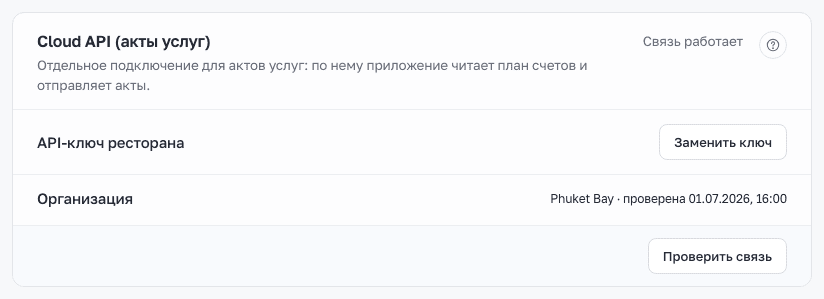
Если ключ принят, но организация еще не выбрана, статус — «Не проверено», а в карточке есть кнопка «Выбрать организацию».
Кто что может#
- Владелец подключает и заменяет ключ, выбирает организацию, а также меняет часовой пояс актов и счет расходов по умолчанию.
- Специалист поддержки ReconDoc может проверить ключ («Проверить связь») и обновить план счетов («Обновить план счетов»). Сам ключ он не видит и заменить не может, часовой пояс и счет расходов не правит.
- Остальным ролям карточка доступна только для просмотра статуса.
Куда дальше
Не нашли ответ или инструкция не помогла?
Спросить в поддержке