Подключаем iiko или Syrve
Что понадобится для подключения, где взять адрес сервера и почему это можно отложить.
Где это: Настройки: подключение iiko →
около 4 минОбновлено 4 октября 2026
Без подключения к iiko / Syrve сервис умеет только распознавать фото — отправлять приход будет некуда. Само подключение можно отложить: посмотреть, как сервис читает и разбирает ваши накладные, получится и без него, а связь настроить в любой момент позже в Настройках → Подключение iiko.
Что попросить у администратора#
Если вы не заводили сервер сами, отправьте этот список тому, кто им занимается. Три строки, больше ничего не нужно:
| Что нужно | Как выглядит |
|---|---|
| Адрес сервера | https://имя.syrve.online/resto или адрес вашего сервера с /resto на конце |
| Логин | Отдельный пользователь для интеграции, не ваш личный |
| Пароль | К этому логину |
К пользователю нужны права на чтение справочников и на создание приходных накладных. Прав администратора не требуется.
Подсказка
Попросите завести отдельного пользователя под интеграцию, а не давать ваш рабочий логин. Так вы в любой момент увидите в iiko, какие документы создал сервис, и сможете отключить доступ одним действием, ничего больше не задев.
Где взять адрес сервера#
Это тот же адрес, по которому вы открываете BackOffice iiko в браузере, — только с /resto на конце. Для Syrve он обычно выглядит так:
адрес вида https://ваш-ресторан.syrve.online/resto
Если сервер свой и адреса под рукой нет, спросите у администратора: это тот же хост, на который заведен BackOffice.
Про лицензионный слот#
iiko считает одновременные подключения. Сервис входит, делает свое дело и сразу выходит, слот не занимает надолго. Но если все лицензии уже заняты живыми сотрудниками в BackOffice, подключиться не выйдет — и в этот момент вы увидите ошибку связи, хотя логин и пароль правильные.
Важно
Syrve и iiko — это один и тот же продукт с разными названиями. Если у вас Syrve, все написанное относится к вам без изменений.
Подключение в мастере первой настройки#
Сразу после регистрации сервис открывает мастер первой настройки, и iiko — его первый шаг. Введите адрес сервера, логин и пароль и нажмите Подключить: сервис проверит связь и сохранит данные, только если вход прошел. Ошибка покажется прямо у поля — с подсказкой, что проверить.
После подключения товары и склады загружаются в фоне, мастер можно проходить дальше, не дожидаясь конца загрузки. Если данных пока нет, нажмите Настроить позже — подключить iiko можно в любой момент в Настройках → Подключение iiko, как описано ниже.
Как подключить#
Когда данные под рукой:
- Откройте Настройки → Подключение iiko.
- Заполните Адрес сервера Resto API, Логин и Пароль.
- Нажмите Проверить связь — сервис войдет в iiko и сразу выйдет.
- Если проверка прошла, нажмите Сохранить.
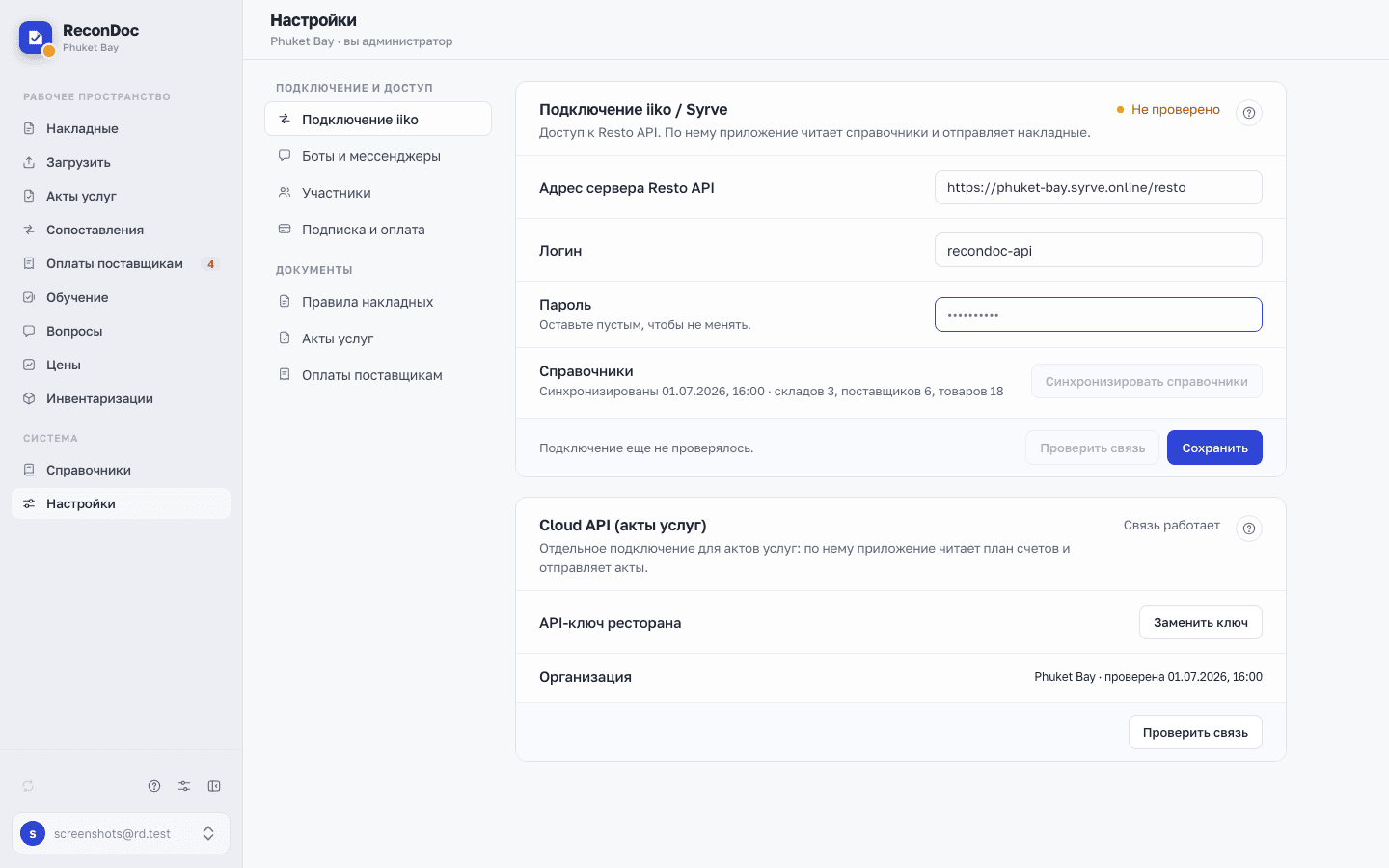
После сохранения в шапке карточки виден статус («Связь работает» или «Ошибка»), в подвале — дата последней проверки, а в строке «Справочники» — дата последней синхронизации и кнопка «Синхронизировать справочники». Что значит каждое поле и как читать ошибки проверки — в статье «Настройки: подключение iiko».
Осторожно
Пароль хранится в зашифрованном виде и нигде не показывается — ни вам, ни в логах. Если вы его забыли, восстановить из сервиса не получится, нужно завести новый в iiko.
Готово. Куда дальше?#
Связь есть, но справочники еще не загружены — сервис пока не знает ни ваших товаров, ни поставщиков. Это следующий шаг, и он занимает пару минут.
Куда дальше
Не нашли ответ или инструкция не помогла?
Спросить в поддержке