Инвентаризация по бланку iiko
Как заполнить бланк iiko, проверить количества в ReconDoc и отправить инвентаризацию в iiko.
Где это: Инвентаризация →
около 3 минОбновлено 4 октября 2026
Посчитанное количество достаточно вписать один раз — в бланк из iiko. ReconDoc прочитает файл, покажет, что нужно проверить, и создаст документ инвентаризации в iiko.
1. Сохраните бланк из iiko#
В iikoOffice выгрузите печатный бланк инвентаризации для нужного склада и даты в Excel (.xlsx). Подходят варианты без группировки, по группам и по категориям.
В файле может быть несколько листов. Склад и дата на них должны совпадать, иначе ReconDoc попросит выгрузить бланк заново.
2. Впишите посчитанное количество#
Заполните колонку «Остаток фактический» в единицах товара из iiko. Например, если товар учитывается в килограммах, для 2 кг 500 г впишите 2,5.
Если товара нет, поставьте 0. Пустая ячейка означает, что товар не посчитан, — такая строка в iiko не уйдет.
В «Отметки» можно вписать дополнительное количество: например, еще 2 кг, найденные на другой полке. При загрузке вы выберете, прибавлять эти числа к основному количеству или не учитывать. Текстовые заметки не прибавляются.
Недостающие позиции можно дописать внизу листа — ReconDoc попробует найти товар по названию. Код и название уже напечатанных позиций не меняйте.
Осторожно
Если Numbers или другой редактор превратил число в дату, ReconDoc покажет «Некорректное значение». Исправьте количество перед отправкой.
3. Загрузите бланк в ReconDoc#
- Откройте пункт меню «Инвентаризации» и нажмите «Загрузить бланк iiko».
- Выберите файл. Проверьте поля «Склад» и «Дата», при необходимости заполните их.
- Если появился переключатель «Отметки», выберите «Складывать с фактом» или «Не учитывать».
- Нажмите «Создать инвентаризацию». Пока документ сохранится только в ReconDoc.
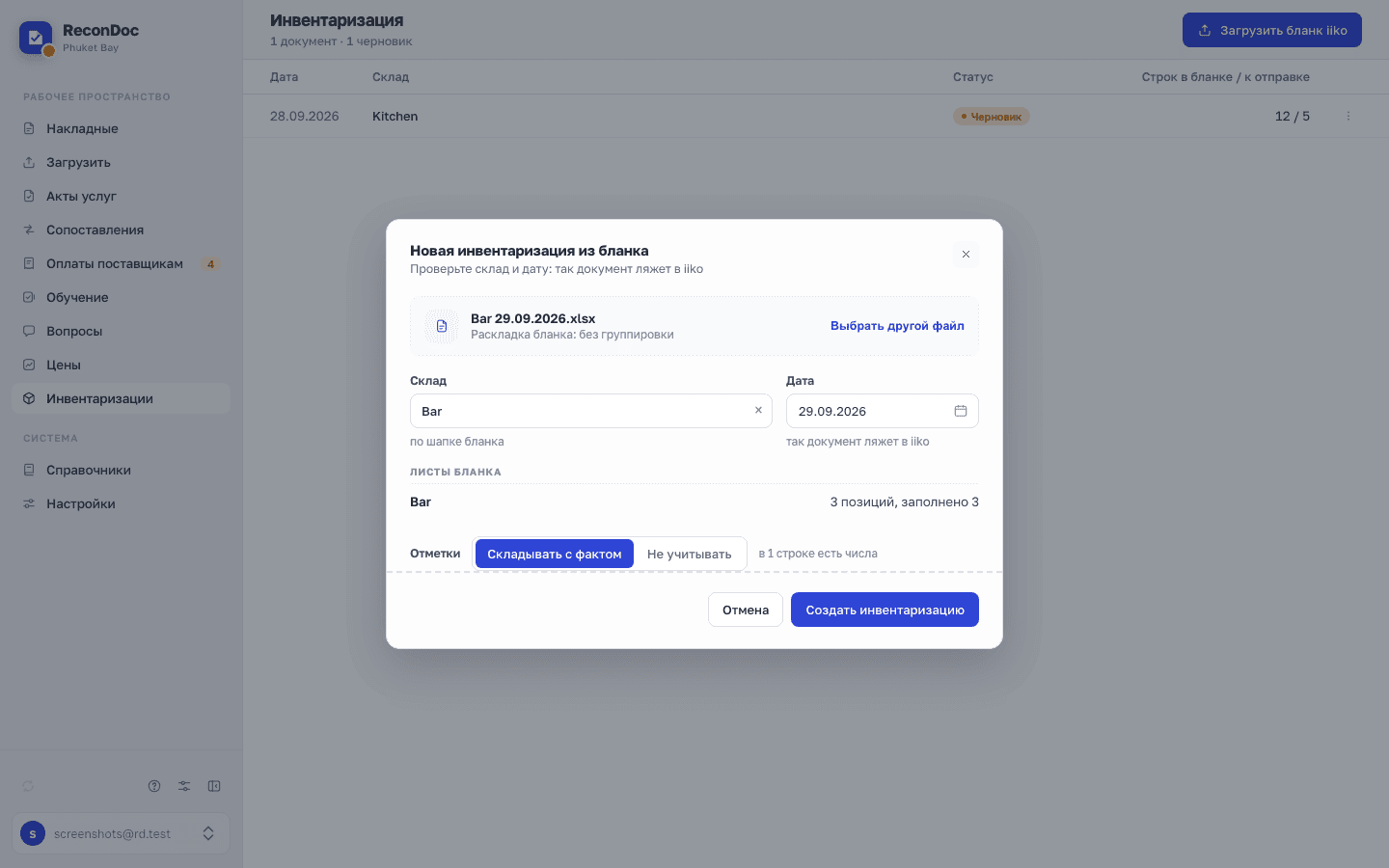
Если этот файл уже загружали, появится кнопка «Открыть инвентаризацию» — она откроет существующий документ, второй не создается.
4. Проверьте и отправьте#
На вкладке «Строки» проверьте товары и количества и разберите строки, которые требуют решения. Затем откройте вкладку «Сверка»: ReconDoc сравнит посчитанное количество с остатками по данным iiko. Что означает каждая пометка в строке и как ее разобрать — в статье «Инвентаризация».
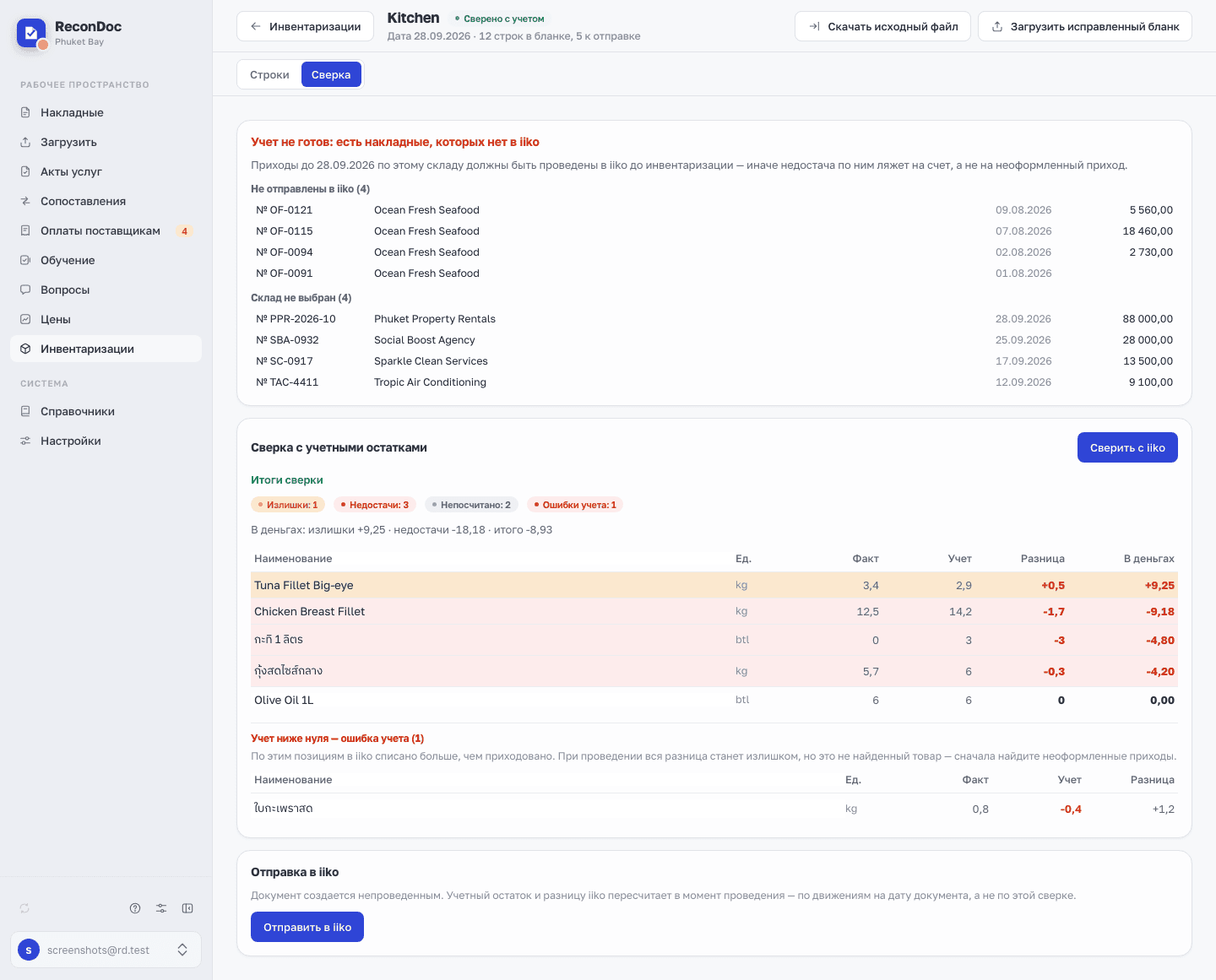
Отправлять может только владелец ресторана. Нажмите «Отправить в iiko», проверьте склад, дату и число позиций в окне подтверждения и нажмите «Отправить».
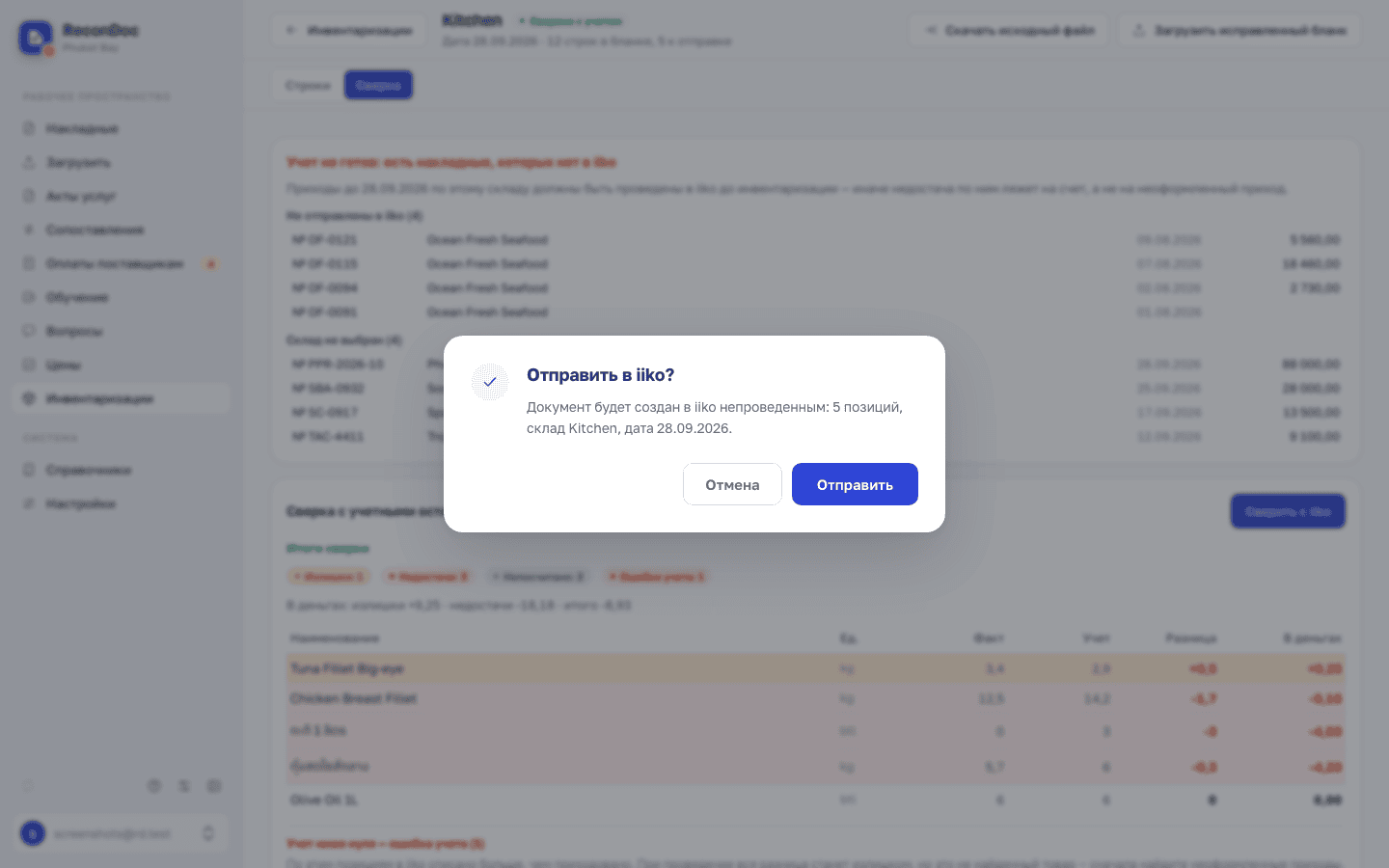
Осторожно
Документ создается непроведенным: остатки в iiko пока не меняются. Провести инвентаризацию нужно в iiko — чем отличаются эти состояния, рассказано в статье «Проведенная и непроведенная: что выбрать».
Нашли ошибку в файле до отправки — исправьте его, откройте документ и нажмите «Загрузить исправленный бланк». После замены снова проверьте строки: количества будут взяты из нового файла.
Куда дальше
Не нашли ответ или инструкция не помогла?
Спросить в поддержке