Как создать акт услуг: от загрузки до отправки
Пошагово — подготовить раздел один раз, загрузить фото или PDF акта, проверить услуги и счета расходов и отправить акт в iiko.
Где это: Акты услуг →
около 5 минОбновлено 10 октября 2026
Когда раздел настроен, акт от фото до iiko занимает несколько минут: загрузили файл, проверили услуги и счета расходов, отправили. Вбивать акт в BackOffice вручную не нужно. Дальше в статье — просто «iiko»: у ресторана на Syrve все то же самое, только кнопки называются «…в Syrve».
Акт услуг — это документ от аренды, клининга, рекламы, ремонта, то есть от поставщика, который продает не товар, а услугу. В iiko он становится актом приема услуг, а не приходной накладной, поэтому живет в своем разделе «Акты услуг».
1. Один раз: подготовьте раздел#
Это делает владелец ресторана, один раз.
- Включите раздел. «Настройки → Акты услуг», карточка «Акты услуг», тумблер «Включить раздел». В боковом меню появится пункт «Акты услуг».
- Подключите Cloud API. Акты уходят в iiko не через обычное подключение, а через отдельный ключ. «Настройки → Подключение iiko», карточка «Cloud API (акты услуг)»: «Подключить», вставьте ключ, «Проверить и сохранить», выберите организацию. Где взять ключ и что значат статусы — в статье «Подключение Cloud API».
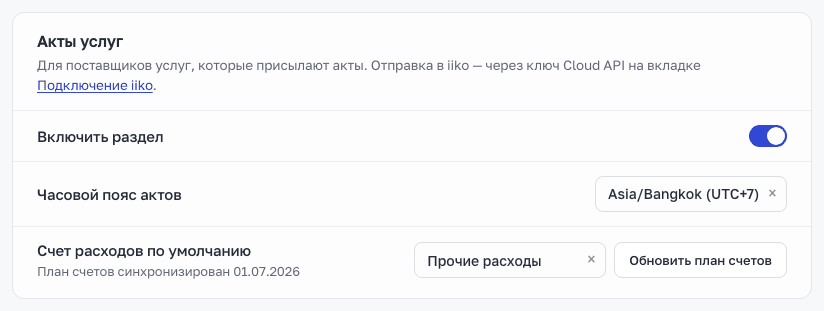
- Задайте часовой пояс и счет. Вернитесь в «Настройки → Акты услуг»: выберите «Часовой пояс актов» и «Счет расходов по умолчанию». Если счетов в списке нет, нажмите «Обновить план счетов».
 1234
- «Включить раздел» — включает раздел для ресторана.
- «Часовой пояс актов» — по нему дата акта уходит в iiko.
- «Счет расходов по умолчанию» — подставляется в новые строки актов.
- «Обновить план счетов» — подтягивает счета расходов из iiko.
Важно
Услуги и поставщики берутся из справочников iiko, ReconDoc их не создает. Если услуги «Аренда» или поставщика нет в iiko, заведите их в BackOffice и нажмите «Синхронизировать» в разделе «Справочники».
2. Загрузите акт#
Откройте «Акты услуг» и нажмите «Загрузить акт услуг». Можно и через обычную страницу загрузки: переключатель вверху «Накладная / Акт услуг» поставьте на «Акт услуг». Переключатель виден всегда, если раздел включен. Без готового ключа Cloud API плашка объяснит причину, а добавить файлы акта пока нельзя. Завершите настройку или перейдите к накладным — они загружаются как обычно.
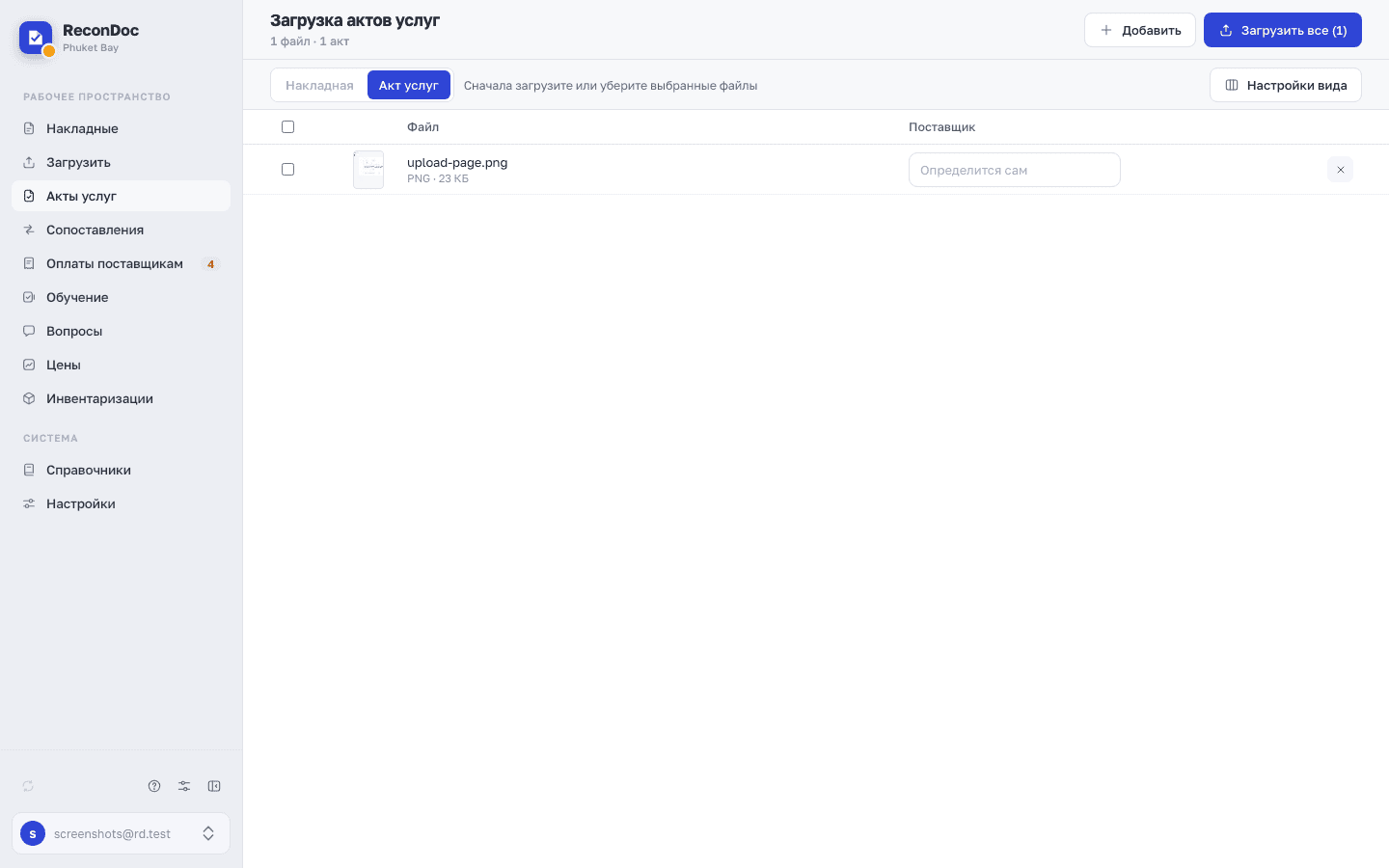
Перетащите в окно фото или PDF акта либо вставьте скриншот из буфера обмена. Каждый файл станет отдельным актом. Поставщика можно подсказать заранее, а можно оставить «Определится сам». Нажмите «Загрузить все».
 12345
- Счетчик — сколько файлов в списке и сколько актов из них получится.
- «Добавить» — еще файлы; их можно и просто перетащить в окно.
- «Загрузить все» — отправить файлы из списка на распознавание.
- Строка файла — миниатюра, имя и размер; крестик убирает файл из списка.
- Поставщик — подсказка распознаванию; пусто — поставщик определится по тексту акта.
Кнопка «Загрузить акт услуг» неактивна и рядом написано «Нужен ключ Cloud API» — шаг 1 не закончен. Если не хватает только пояса, подпись будет «Укажите часовой пояс актов».
Подсказка
Telegram-бот акты не принимает: все, что прислано боту, становится накладной. Акты загружайте на сайте.
3. Проверьте акт#
Акт появится в списке со статусом «Распознается». Когда распознавание закончится, статус сменится на «Требует проверки». Откройте акт.
 12345678
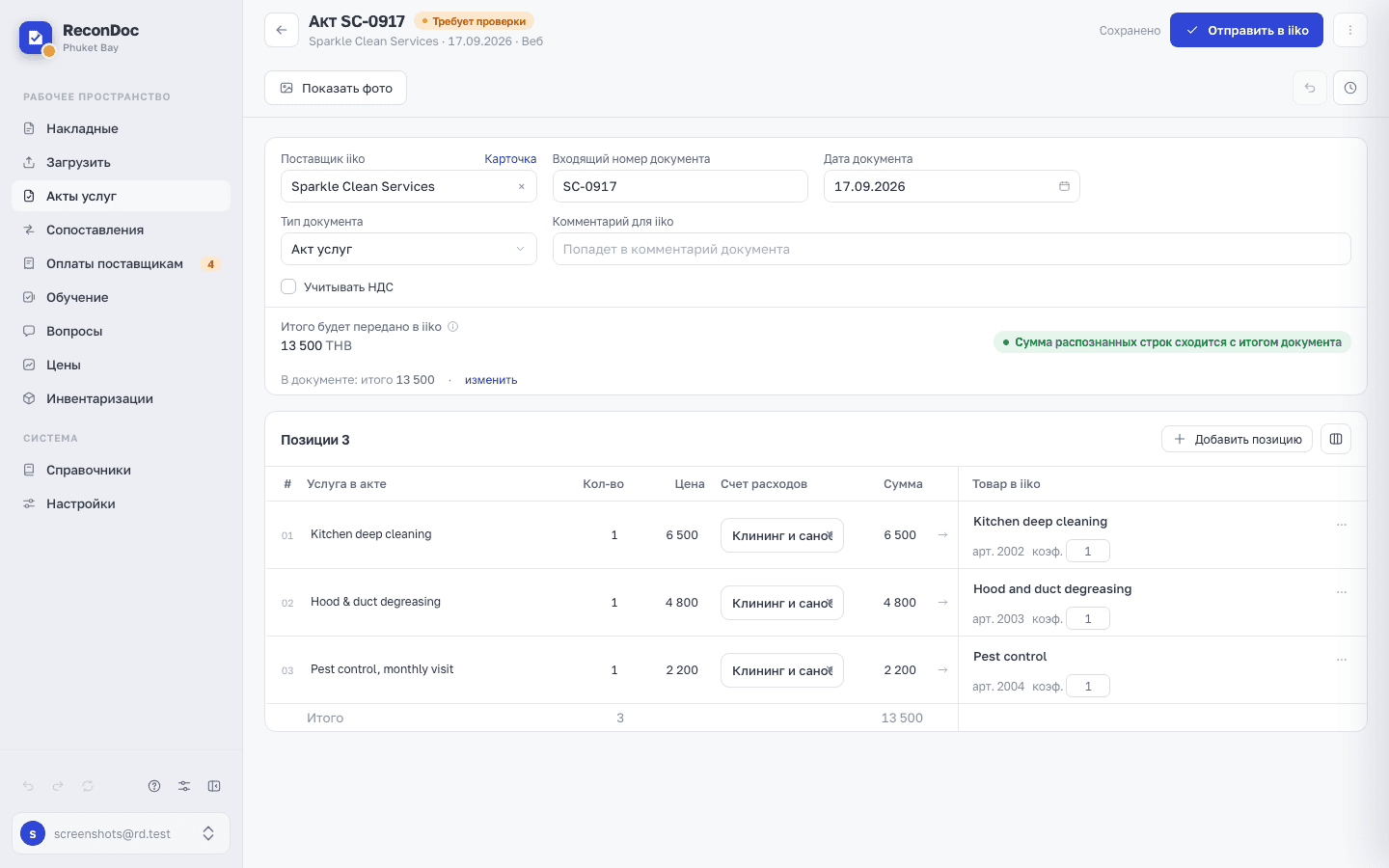
- «Отправить в iiko» — создает акт в iiko через Cloud API.
- Поставщик — поставщик услуг из справочника iiko.
- Входящий номер документа — номер акта с бумаги.
- Дата документа — дата акта.
- Услуга в акте — строка так, как она напечатана.
- Счет расходов — на какой счет спишется услуга; по умолчанию подставлен счет из настроек.
- Сумма — сумма строки.
- Услуга в iiko — услуга из номенклатуры iiko, с которой сопоставлена строка.
Что проверить:
- Поставщик, номер и дата совпадают с бумагой. Поставщик должен быть выбран из справочника iiko.
- У каждой строки есть услуга. В поиске и в кандидатах — только позиции номенклатуры типа «Услуга», товары и блюда туда не попадают.
- У каждой строки есть счет расходов. Нужен другой счет, чем по умолчанию, — выберите его в строке.
- Суммы строк сходятся с итогом на бумаге. Лишнюю строку можно исключить.
Склада, тары, скидки и переключателя «Провести» у акта нет: к услугам они не относятся.
4. Отправьте#
Нажмите «Отправить в iiko». Если кнопка неактивна, подсказка у кнопки скажет, чего не хватает: поставщика, даты, услуги или счета в строке.
Откроется окно «Отправить акт услуг в iiko». В блоке «Проверено перед отправкой» видно, выбран ли счет расходов у каждой строки и сходятся ли суммы. Ниже — что ReconDoc запомнит: услугу и счет для строк этого поставщика. В следующий раз они подставятся сами. Нажмите «Отправить в iiko».
Осторожно
Акт создается в iiko непроведенным. Проверьте его в BackOffice и проведите там.
5. После отправки#
Статус акта сменится на «Отправлено в iiko». Отправленный акт в ReconDoc закрыт для правок: шапку и строки не поменять, повторно не отправить. Ошиблись — исправьте акт в BackOffice.
Проведен ли акт в iiko, покажет кнопка «Проверить статусы в iiko» в списке актов.
Если связь оборвалась и ReconDoc не узнал, создан ли акт, карточка покажет «Результат отправки не известен» и закроется для правок. Сначала нажмите «Проверить результат», а не «Отправить» еще раз: так в iiko не появится второй акт. Что делать дальше — в статье «Акты услуг», раздел «Результат отправки не известен».
Куда дальше
Не нашли ответ или инструкция не помогла?
Спросить в поддержке